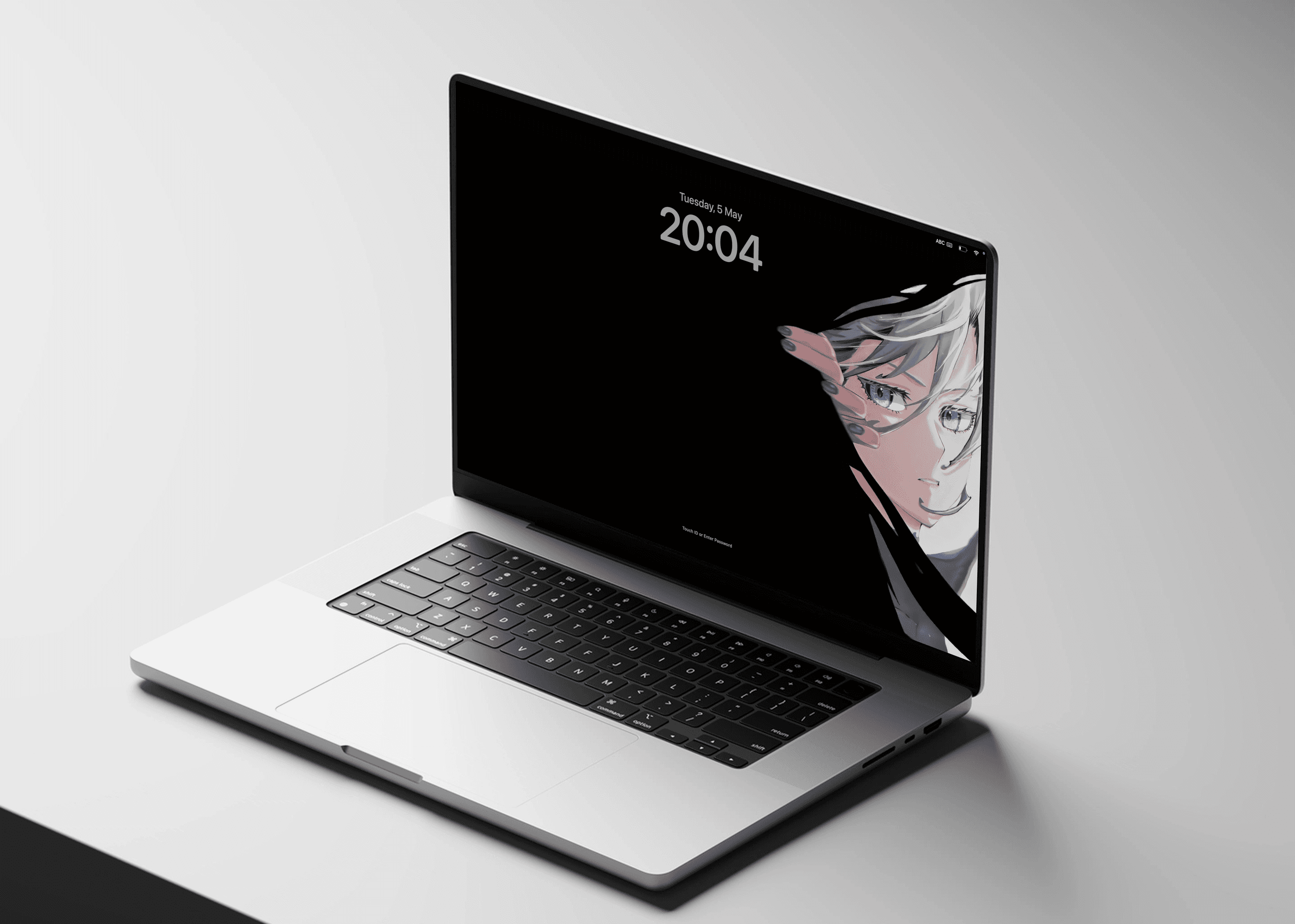
macOS 27におすすめの壁紙18選


macOS 27に入っているのは、ゴールデンゲートの静止画の壁紙4枚。そこでWallperのライブラリから、実際に人気の高い動く壁紙を18点選びました。
macOS 27 Golden Gateには、4枚の新しい壁紙が入っています。iOS 27のデフォルトに合わせた抽象的な画像が2枚と、ゴールデンゲートブリッジの写真が2枚(夕暮れと夜)。それぞれにライトとダークのバリエーションがあります。
どれもすばらしい写真です。ただ、動きません。
そこで、もう半分の答えを用意しました。macOS 27で使える18点のライブ壁紙を、当時約2,640点あったWallperのカタログから、実際に「いいね」の多かった順に選んでいます。どれもMacのどんなディスプレイでもくっきり表示でき、切り抜かれることなく画面いっぱいに収まります。
簡単に言うと: Apple純正のmacOS 27の壁紙は静止画です。macOS 27でデスクトップ、ロック画面、スクリーンセーバーを動かすにはアプリが必要で、しかも最新のものでなければなりません。Appleはこのリリースで壁紙の設定方法を変えたため、古いバージョンでは新しい方法に対応できないからです。
カタログで特に人気の12点
コミュニティの「いいね」の数で並べ、ひとつのテーマにかたよらないよう、各カテゴリー2点までにしています。どれもMacのどのディスプレイでもくっきり表示でき、デスクトップ、ロック画面、スクリーンセーバーで再生できます。


いちばん上のWinter Forestは「いいね」が2,000近くあり、ライブラリ全体でもっとも人気のある壁紙です。
ピンとくるものがなければ、カタログはテーマ別に整理されています:アニメ、自然、宇宙、サイバーパンク、車、街、ミニマル、そしてほかにも。
ゴールデンゲートの雰囲気に合う6点
今年のAppleの壁紙、つまり夕暮れの橋、水面、霧、日が暮れてからの街の灯りが気に入ったなら、この6点がいちばん近い雰囲気です。品質の基準は同じで、ランキングではなく、写っているものから選びました。


macOS 27でライブ壁紙を設定する方法
-
Wallperをインストールして開きます。macOS 27では最新のバージョンが必要です。Appleが壁紙の設定方法を変えたため、古いバージョンでは新しい方法に対応できません。
-
ライブラリから壁紙を選ぶか、自分の動画を追加します。
-
壁紙に設定を選びます。デスクトップがすぐに変わります。
-
ロック画面とスクリーンセーバーにも使うなら、先に設定でロック画面とスクリーンセーバーを使用をオンにします。そのあとは壁紙を選ぶだけで3か所すべてに反映され、macOSが勝手に選択を戻しても、Wallperがもう一度適用します。
パスワードを求められることはなく、そのあとバックグラウンドで何かが動き続けることもありません。Appleの壁紙の仕組みを回避するのではなく、その仕組みそのものを使っているので、再起動しても壁紙はそのまま残ります。
設定の詳細はロック画面のガイドで、古いバージョンが動かなくなる理由はmacOS 27での変更点(英語)で説明しています。
かわりに自分の動画を使う
ここにある壁紙は、どれも自分の映像に差し替えられます。追加したものはWallperが準備してくれるので、変換したり、サイズを手で合わせたりする必要はありません。手順は好きな動画をMacの壁紙にする方法で、使える形式は対応フォーマットのFAQ(英語)で確認できます。
複数のディスプレイでは、それぞれの画面が自分の壁紙を保ちます。設定方法はモニターごとに違う壁紙(英語)で紹介しています。
動かすのにかかる負荷
動く壁紙は重そうに聞こえますが、これは違います。大きなディスプレイにつないだM4搭載のMac miniで測ったところ、再生中の4K壁紙が使ったのはマシン全体の1%にも満たないわずかな負荷で、ほかの部分への影響も見つかりませんでした。ファンの音もしませんし、バッテリーの残り時間にも表れません。
フルスクリーンのAppが壁紙を覆っているときは再生が止まり、バッテリー駆動時は控えめになります。測定方法と生データはバッテリーとパフォーマンスのテスト(英語)に、要点はバッテリーのFAQ(英語)にまとめています。
あわせて読みたい
カタログは無料で見られます。Wallperには7日間の無料トライアルがあり、そのあとは買い切りのライセンスです。プランは価格のページでご覧いただけます。