Macで動画を壁紙にする方法|好きな動画をライブ壁紙に
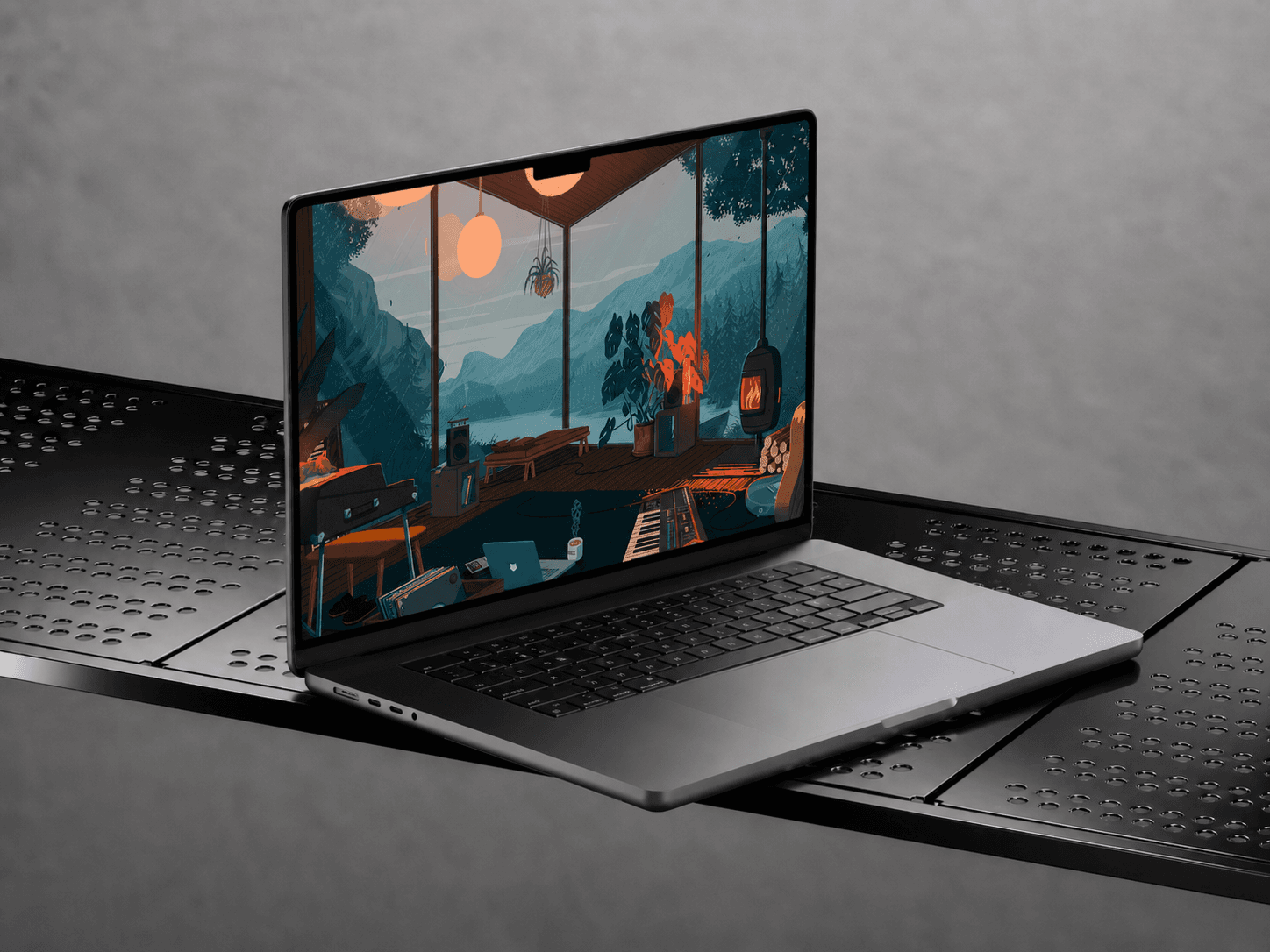
Wallperなら、好きな動画をMacのライブ壁紙に設定できます。4Kの動く壁紙、ロック画面対応、低いCPU負荷、そしてコミュニティとともに増え続けるギャラリーをご紹介します。
Macの壁紙は、ただ空いた場所を埋めるだけのものではありません。ノートパソコンを開くたび、デスクに座るたび、画面のロックを解除するたびに、その日の気分をつくります。
いい壁紙は、Macを落ち着いた雰囲気にも、集中できる空間にも、映画のようにも、自分らしくもしてくれます。そしてライブ壁紙は、さらにもうひとつ加えてくれます。それが「動き」です。
背景でやさしく降る雨。画面をゆっくり流れる雲。ウインドウの後ろで少しずつ移ろうダークなグラデーション。夜に輝く街。デスクトップが静止画ではなく、生きているように感じられます。
問題はシンプルです。macOSでは、今でも好きな動画を壁紙にするのがかんたんではありません。写真や色、ダイナミック壁紙は選べますが、MP4や4K動画、自作のアニメーションを本物のデスクトップの背景として使うためのボタンは用意されていません。
だからこそ、Wallperがあります。多くの人が「こうなってほしい」と思っていたかたちで、Macにライブ壁紙をもたらします。すっきりとして、なめらかで、軽く、macOSに深く溶け込みます。
Macのライブ壁紙とは?
ライブ壁紙とは、デスクトップの背景で再生される「動く壁紙」のことです。人によって、さまざまな呼び方をします。
-
Macのライブ壁紙
-
Macの動画壁紙
-
Macのアニメーション壁紙
-
Macの動く壁紙
-
MP4や4Kのライブ背景
どれも考え方は同じです。静止画の代わりに、Macの背景が動きます。ゆっくり流れる雲のようにさりげないものもあれば、夜の街のように映画的なものもあります。いいライブ壁紙は気を散らすことなく、Macをもっと自分らしくしてくれます。
Macで動画を壁紙にすることはできる?
macOS標準の壁紙設定からは、直接できません。macOSでは背景を変えたり、ダイナミック壁紙を使ったりはできますが、手持ちの動画ファイルをデスクトップのライブ壁紙にするかんたんな方法はありません。
きちんと実現するには、Macらしく自然で、軽く、MacBookの画面にも対応し、ロック画面とも連携するアプリが必要です。
Wallperは、まさにそのために作られました。
Wallperとは
Wallperは、デスクトップに美しい4Kの動画壁紙を設定できる、Mac用のライブ壁紙アプリです。アプリの後ろで動画を流すだけのプレーヤーではなく、細部まで作り込まれた体験です。
-
Wallperを開きます。
-
壁紙を選びます。
-
設定します。
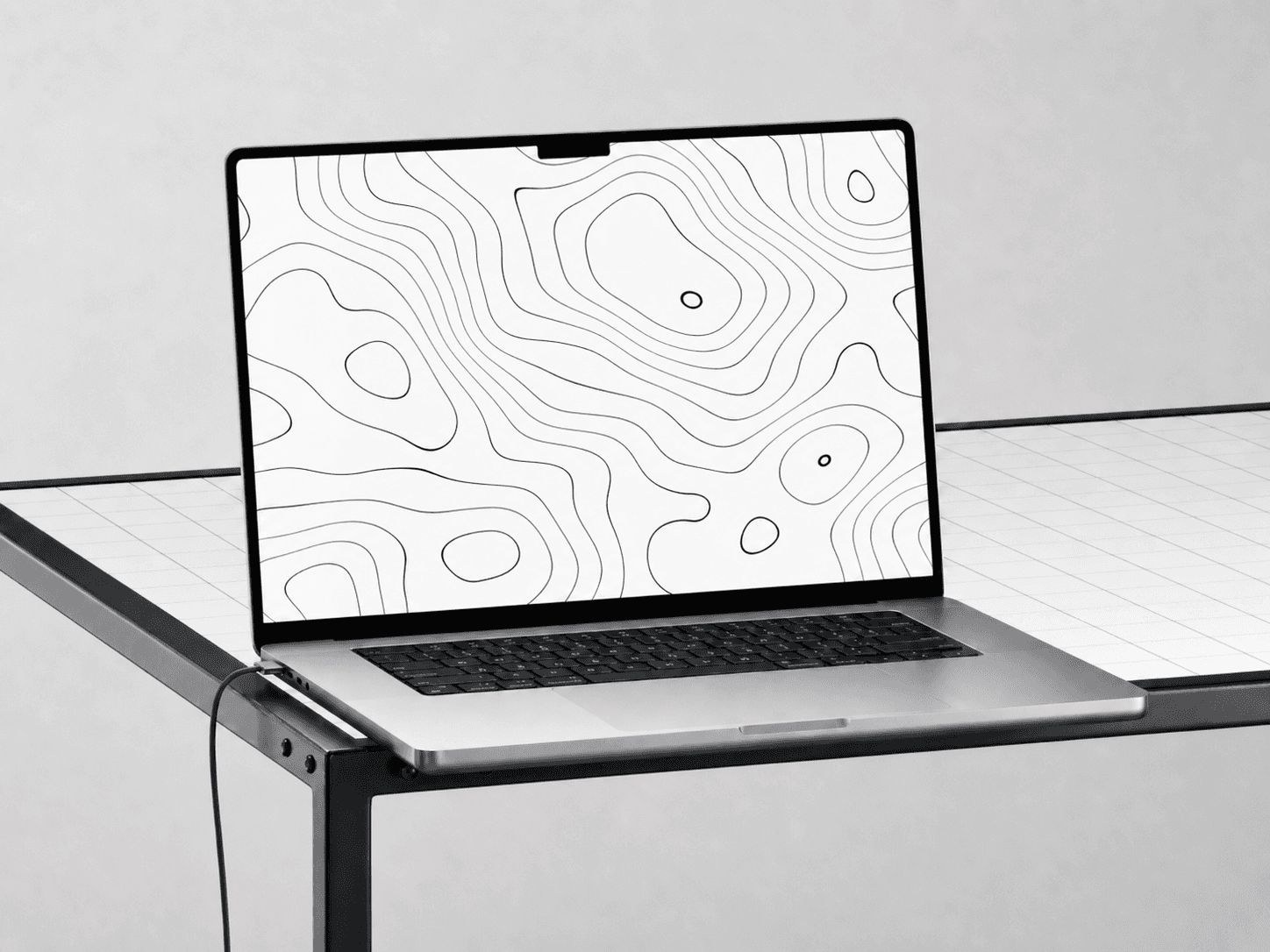
増え続ける4Kライブ壁紙のギャラリー
動画壁紙を探して、あちこちのサイトを回る必要はもうありません。Wallperには、定期的に更新される大きなライブ壁紙ギャラリーがあり、高品質なループ動画が何千もそろっています。
-
自然と宇宙:雲、雨、銀河。
-
シネマティック:夜の街、クールな車。
-
ミニマル&アブストラクト:やわらかなグラデーション、シンプルな形。
-
アニメと風景:表情豊かでアーティスティックなループ。
Macで動画をライブ壁紙に設定する方法
ステップ1:Wallperをダウンロード
公式サイトからWallperをダウンロードします。面倒な設定もターミナルのコマンドも不要な、ごく普通のMacアプリです。
ステップ2:壁紙を選ぶ
ギャラリーを開いて、自分の環境に合うスタイルを探しましょう。仕事用なら落ち着いたもの、クリエイティブなデスクなら個性的なものを。
ステップ3:プレビューして設定
壁紙に設定をクリックします。Wallperがデスクトップにライブ壁紙を適用し、アプリやDock、アイコンはこれまでどおり使えます。システムの一部として作られているので、自然な使い心地です。
自分の動画を壁紙にできる?
はい。手持ちの動画ファイルがあれば、Wallperが数秒で背景に設定します。MP4の動画、4Kのループ動画、自作のアニメーションにも対応しています。
軽さにこだわった設計
ライブ壁紙は、Macをきれいにするためのもの。遅くするためのものではありません。
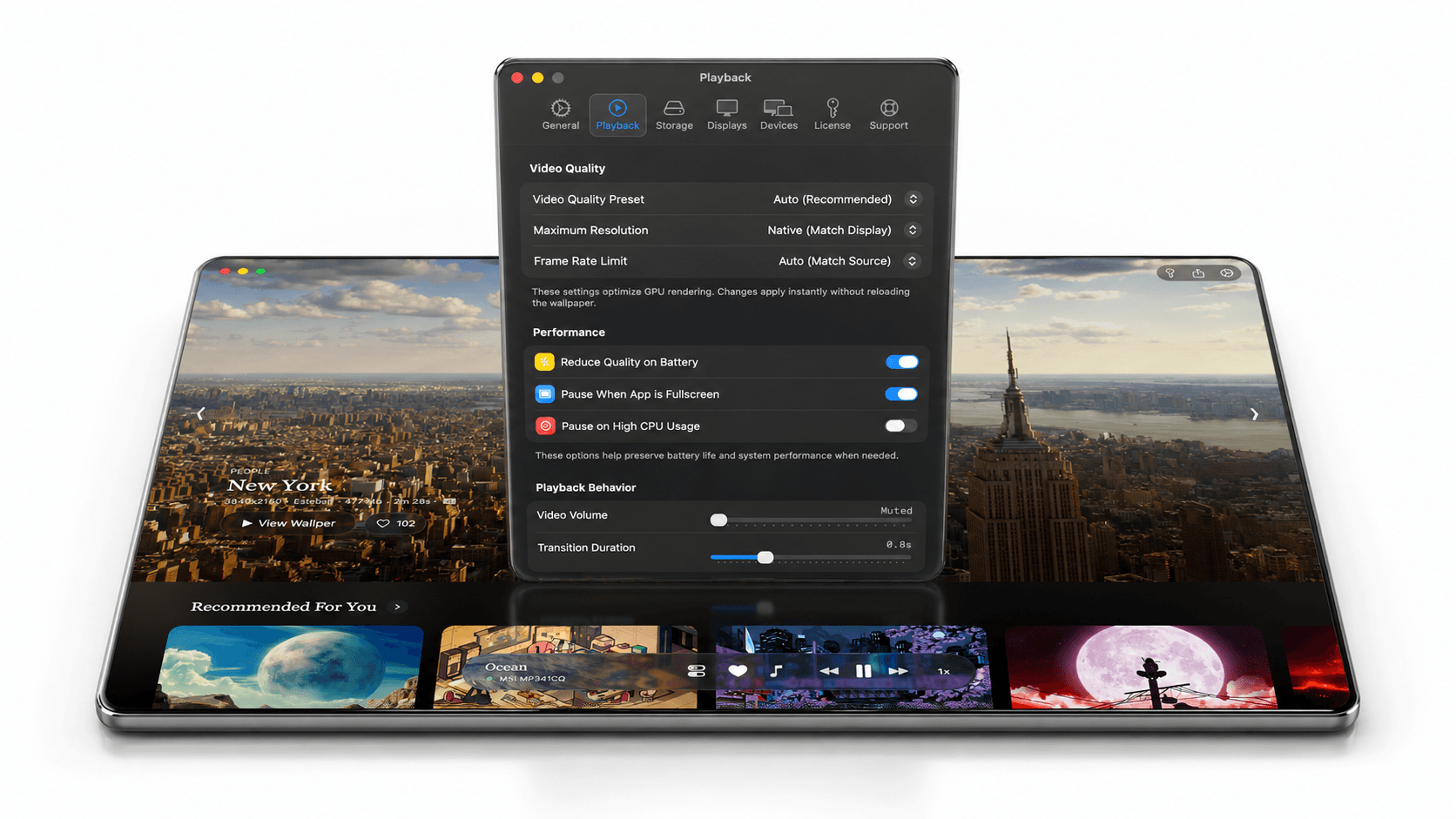
パフォーマンス優先: Wallperは通常の使い方で、CPUをほとんど使わないように設計されています。多くの場合、1%未満です。
さらに、リソースを節約するかしこい仕組みも備えています。
-
映画を観ているときや、フルスクリーンでコーディングしているときは、壁紙が一時停止します。
-
壁紙が見えていないときは、描画を止めます。
-
MacBookの電源を外したら、自動で一時停止するように設定することもできます。
ロック画面とスクリーンセーバーにネイティブ対応
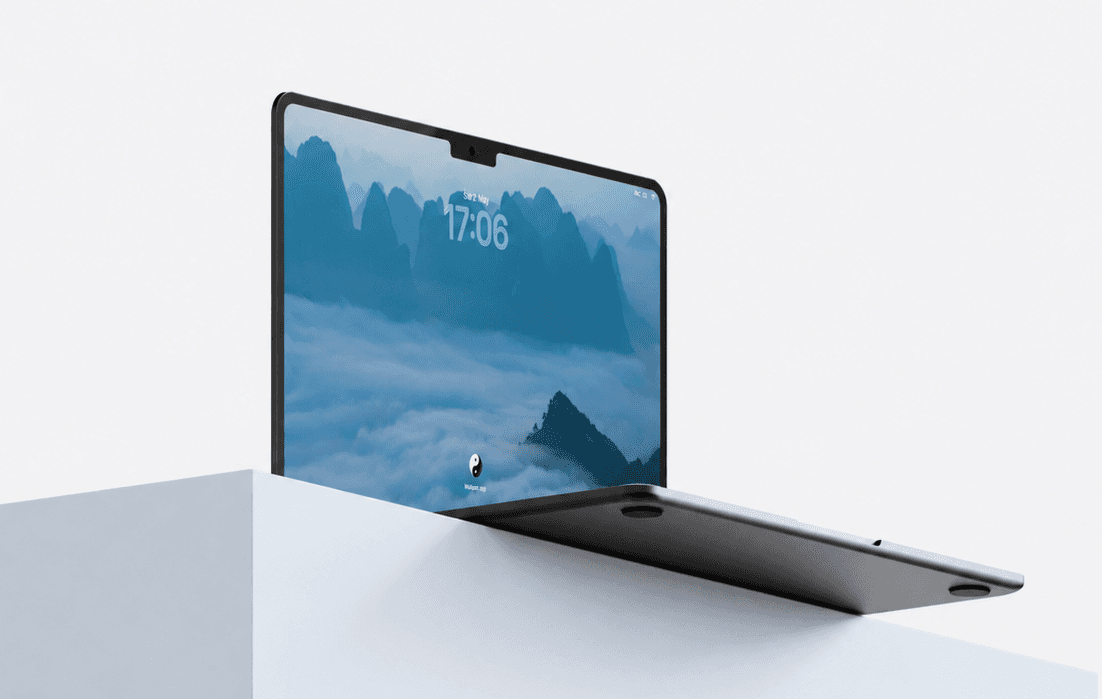
ここがWallperのいちばんの強みです。Macのロック画面とスクリーンセーバーに、ネイティブでシームレスなかたちでライブ壁紙をもたらす、最初で唯一のアプリです。
-
つながった体験:デスクトップ、ロック画面、スクリーンセーバーが、ひとつの流れのように感じられます。
-
裏技は不要:システムの保護機能を無効にしたり、怪しいターミナルのコマンドを使ったりする必要はありません。
-
安全:macOSに逆らわず、macOSとともに動くので、システムは安全で安定したままです。
まとめ
macOSは美しいOSですが、好きな動画をライブ壁紙として使うネイティブな方法は、今もありません。Wallperはそのすき間を埋めてくれます。
-
4Kギャラリー:コミュニティとともに育つ、厳選されたコンテンツ。
-
少ないリソース使用量:MacBookのバッテリー持ちに最適化。
-
ネイティブな使い心地:ロック画面とスクリーンセーバーにも対応。
デスクトップは、止まったままでなくていいのです。


