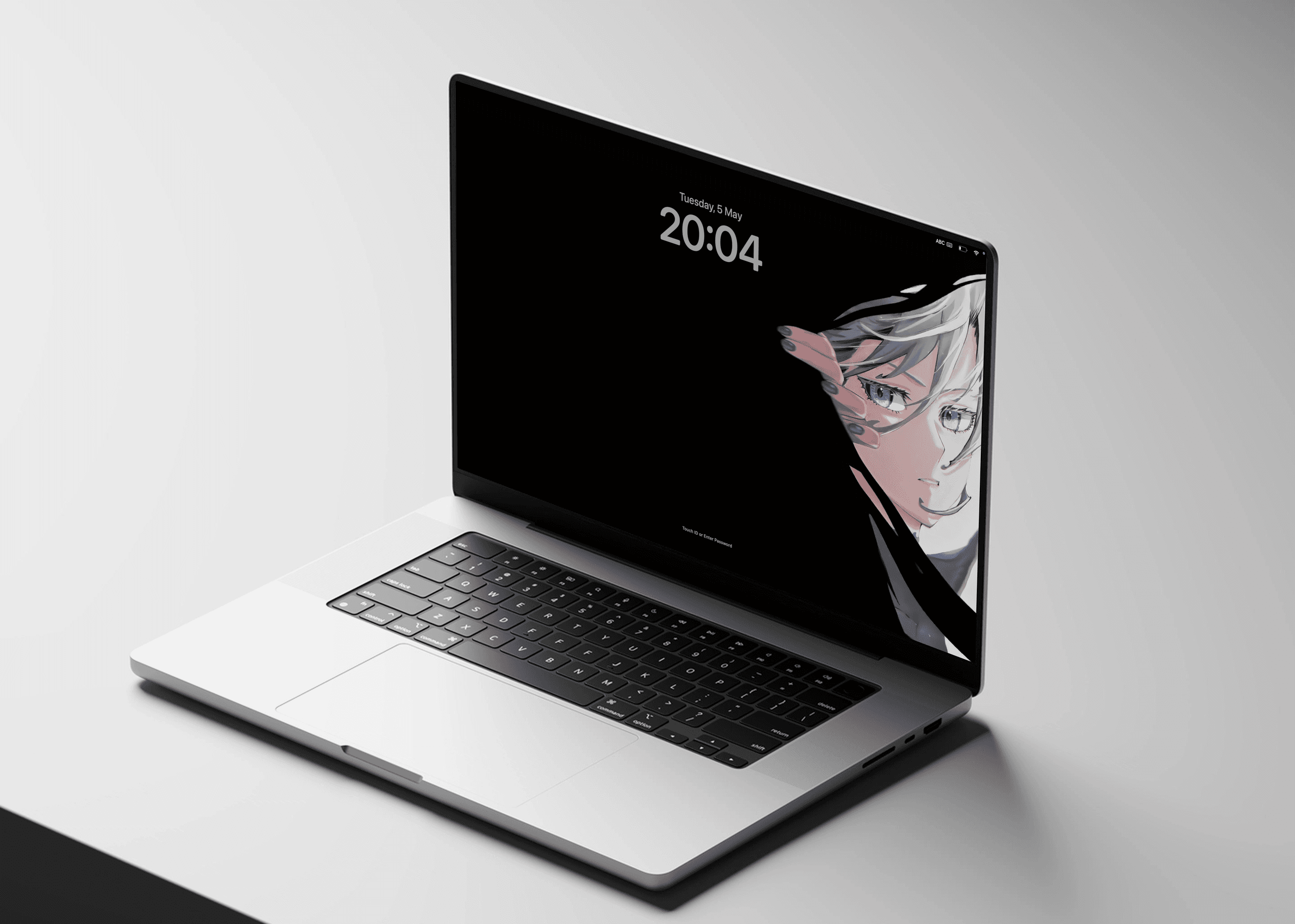
Los 18 mejores fondos de pantalla para macOS 27


macOS 27 trae cuatro fondos estáticos del Golden Gate. Aquí tienes 18 fondos en movimiento elegidos de la biblioteca de Wallper según lo que más le gustó a la gente.
macOS 27 Golden Gate llegó con cuatro fondos nuevos: dos imágenes abstractas que combinan con el fondo predeterminado de iOS 27 y dos fotos del puente Golden Gate, una al atardecer y otra de noche, cada una en versión clara y oscura.
Son muy buenas fotos. Pero no se mueven.
Así que esta es la otra mitad de la respuesta: 18 fondos animados para macOS 27, elegidos del catálogo de Wallper, que en ese momento tenía unos 2640 fondos, según cuántas personas les dieron «me gusta». Todos se ven nítidos en cualquier pantalla de Mac y tienen la forma justa para llenarla sin recortes.
En resumen: los fondos de macOS 27 de Apple son imágenes fijas. Para tener un escritorio, una pantalla de bloqueo o un salvapantallas en movimiento en macOS 27 necesitas una app, y tiene que ser una versión actual, porque Apple cambió en esta versión cómo se configuran estos fondos y las versiones anteriores no pueden hacerlo de la nueva forma.
Los 12 fondos que más gustan del catálogo
Ordenados por los «me gusta» de la comunidad, con un máximo de dos por categoría para que ningún tema acapare la lista. Todos se ven nítidos en cualquier pantalla de Mac y funcionan en el escritorio, la pantalla de bloqueo y el salvapantallas.


El primero, Winter Forest, tiene casi dos mil «me gusta», lo que lo convierte en el fondo más popular de toda la biblioteca.
Si ninguno te convence, el catálogo está organizado por temas: anime, naturaleza, espacio, cyberpunk, autos, ciudad, minimalistas y más.
Seis con el ambiente del Golden Gate
Si te gustó lo que eligió Apple este año, puentes al anochecer, agua, niebla y luces de ciudad de noche, estos seis son los que más se le acercan. El mismo nivel de calidad, elegidos por lo que muestran y no por su posición en el ranking.


Cómo poner un fondo animado en macOS 27
-
Instala Wallper y ábrela. En macOS 27 necesitas una versión actual, porque Apple cambió cómo se configuran estos fondos y las anteriores no pueden hacerlo de la nueva forma.
-
Elige un fondo de la biblioteca o agrega un video tuyo.
-
Elige Poner como fondo. El escritorio cambia al instante.
-
Para la pantalla de bloqueo y el salvapantallas, primero activa Usar en pantalla bloqueada y salvapantallas en los ajustes. A partir de ahí, cada fondo que elijas se aplica en los tres lugares, y Wallper vuelve a aplicar tu elección si macOS la restablece por su cuenta.
Nunca te pide tu contraseña y no queda nada instalado funcionando en segundo plano. Usa el propio sistema de fondos de Apple en lugar de rodearlo, y por eso tu fondo sigue ahí después de reiniciar.
La guía de la pantalla de bloqueo explica toda la configuración, y qué cambió en macOS 27 (en inglés) explica por qué una versión anterior deja de funcionar.
Usar tu propio video
Cualquiera de estos se puede cambiar por tus propias imágenes. Wallper prepara todo lo que agregues, así que no tienes que convertir nada ni ajustar el tamaño a mano. La guía es cómo poner cualquier video como fondo de pantalla en Mac, y en las preguntas frecuentes sobre formatos (en inglés) está la lista de lo que funciona.
Con varias pantallas, cada una conserva su propio fondo. Esa configuración se explica en un fondo distinto en cada monitor (en inglés).
Cuánto cuesta tenerlo funcionando
Un fondo en movimiento suena caro, y este no lo es. Medido en una Mac mini con M4 conectada a una pantalla grande, un fondo 4K en reproducción usó una fracción de un uno por ciento del equipo, y no detectamos ningún costo extra en otra parte. No vas a escuchar los ventiladores ni lo vas a notar en la estimación de batería.
Además, la reproducción se pausa cuando una app en pantalla completa lo cubre y baja el ritmo con batería. La prueba completa de batería y rendimiento (en inglés) tiene el método y los datos, y las preguntas frecuentes sobre batería (en inglés), la versión corta.
Para seguir leyendo
-
Fondos animados en macOS 27 y lo que cambió Apple (en inglés)
-
Usar un video como salvapantallas (en inglés)
-
Qué formato de video necesita un fondo de pantalla de bloqueo (en inglés)
-
Qué versiones de macOS admite Wallper (en inglés)
Explorar el catálogo es gratis, y Wallper tiene una prueba gratuita de 7 días y después una licencia de pago único. Los planes están en la página de precios.