Macの壁紙を変更する方法

Macの壁紙を変更する方法を解説。自分の写真、Appleのダイナミック壁紙、複数ディスプレイ、そして動画のライブ壁紙まで、すべてのやり方をまとめました。
新しいMacを手にしたら、たいてい最初にするのが壁紙の変更です。しかも、多くの人が思っている以上にいろいろなことができます。自分の写真を使ったり、フォルダの画像を自動で切り替えたり、Appleのスローモーションの空撮映像を流したり。さらにアプリを使えば、アイコンの後ろで本物の動画を再生することもできます。
簡単に言うと: デスクトップの何もないところを右クリックして**壁紙を変更…**を選び、画像を選ぶだけです。フォルダの自動切り替えから動画の壁紙まで、それ以外のことはすべて下で説明します。
このガイドでは、2クリックで済む基本の変更からライブ壁紙まで、すべてをわかりやすい手順でまとめています。詳しい解説が必要なトピックは、ここで要点を押さえたうえで、くわしいガイドへのリンクを載せています。
Macの壁紙を変更する方法
いちばん早い方法:
-
デスクトップの何もないところを右クリックして、**壁紙を変更…**を選びます。
-
システム設定の壁紙が開き、いちばん上に今の壁紙が表示されます。
-
下のギャラリーから好きな画像をクリックすると、すぐに反映されます。
これだけです。アップルメニュー → システム設定 → 壁紙の順に開くこともできます。
最初に知っておきたいのは、macOSが壁紙を操作スペースごと、ディスプレイごとに記憶していることです。複数の操作スペースを使っていて、スワイプしても壁紙が変わっていないように見えるなら、今見ているのとは別の操作スペースで変更しています。
自分の写真をMacの壁紙にする方法
写真がどこにあるかによって、方法は3つあります。
システム設定から。 システム設定 → 壁紙を開いて写真を追加をクリック(まとめて設定するならフォルダまたはアルバムを追加)し、画像を選べば完了です。いちばん確実な方法で、写真があとから選べるように一覧に残ります。
Finderから。 画像ファイルを右クリックして、メニューのいちばん下にあるデスクトップピクチャを設定を選びます。ファイルが目の前にあるときは、これがいちばん早い方法です。
写真アプリから。 写真アプリで画像を選び、共有ボタンをクリックして壁紙に設定を選びます。
きれいに表示するには、ディスプレイの解像度と同じかそれ以上の大きさの画像を使いましょう。RetinaのMacBookや4Kモニターなら、4Kの画像が目安です。それより小さいと引き伸ばされて、ぼやけてしまいます。素材が必要なら、ギャラリーに何千もの4K壁紙があり、どれも静止画として保存できます。
Macでダイナミック壁紙を使う方法
Appleには「なんとなく動く」壁紙が2種類用意されていて、名前がまぎらわしいので混乱しがちです。
ダイナミック壁紙は、一日の時間に合わせて変化します。同じ風景が、夜明け、昼、夜と、地域の時刻に合わせて移り変わります。スケジュールに沿って切り替わる写真で、動画ではありません。壁紙の設定のダイナミック壁紙の項目にあります。
空撮映像は、スクリーンセーバーでおなじみのゆっくりとしたドローン映像です。壁紙に選ぶと、ログインしたときに数秒だけ動き、そのあとは静止画になります。とても美しいのですが、この動きは「あいさつ」であって背景ではありません。一日のほとんどは静止画のままです。
どちらも、ずっとループし続けるわけではありません。作業中もずっと動き続ける壁紙がほしいなら、それはライブ壁紙で、macOSには入っていません。手に入れる方法は、下の動画の項目で説明します。
壁紙を自動で切り替える方法
macOSでは、壁紙を自動で切り替えられます。
-
システム設定 → 壁紙を開き、フォルダまたはアルバムを追加をクリックします。
-
画像の入ったフォルダか、写真アプリのアルバムを選びます。
-
切り替えをオンにして、間隔を選びます。1時間ごと、1日ごと、ログインのたびなど。順番をシャッフルするオプションもあります。
写真のコレクションならこれで十分です。ライブ壁紙でこれにあたるのが、Wallperのシャッフル機能です。お気に入りやダウンロードした動画の壁紙を、スケジュールに合わせてなめらかに切り替えてくれます。メニューバーからすぐに操作できます。この機能はWallper 1.4(英語)で登場しました。詳しくは壁紙の自動切り替え(英語)をご覧ください。
複数のモニターに別々の壁紙を設定する方法
要点だけ言うと、2台のディスプレイをつないだ状態でシステム設定 → 壁紙を開くと、それぞれのプレビューが表示されます。設定したいディスプレイをクリックして画像を選び、もう一方でも同じようにします。
ディスプレイごとのライブ壁紙や、モニターごとの拡大率・位置の調整、片方は動画でもう片方は静止画、といった設定は、macOSには標準の方法がありません。これについては、専用のガイドで詳しく説明しています。
くわしいガイド:Macでモニターごとに違う壁紙を設定する方法(英語)
動画をMacの壁紙にする方法
macOSの標準機能ではできません。MP4をデスクトップの壁紙として受け付ける設定は、隠し設定を含めてどこにもありません。壁紙の設定で選べるのは、写真、ダイナミック壁紙、空撮映像まで。そこで終わりです。
このすき間を埋めるのがWallperです。アイコンの後ろで本物の4K動画を再生し、フルスクリーンのAppを開いているときや、MacBookがバッテリー駆動のときは自動で一時停止します。実際に測定したテスト(英語)では、負荷はシングルコアの約1%でした。無料の4Kライブ壁紙50選から選べば、2クリックで設定できます。
くわしいガイド:Macで動画をライブ壁紙に設定する方法。Macを使っていないあいだだけ動画を流したいなら、それは別の機能で、設定方法も違います:動画をスクリーンセーバーにする方法(英語)
Macのロック画面の壁紙を変更する方法
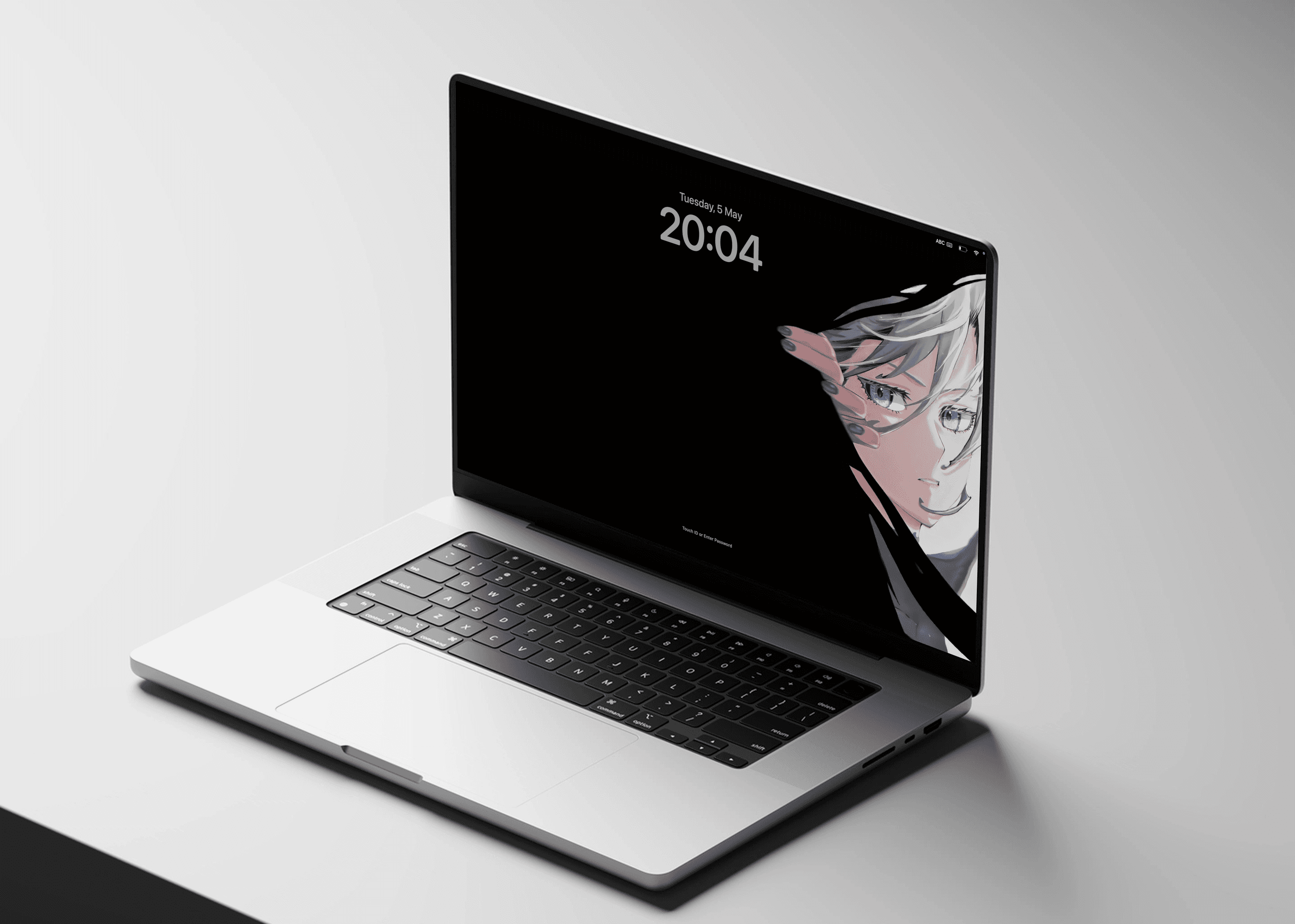
静止画のロック画面なら、別に設定することはありません。macOSはデスクトップの壁紙を自動でロック画面にも表示するので、デスクトップを変えれば両方が変わります。
むずかしいのは、Macがロックされているあいだも動画が流れ続ける動くロック画面です。Appleはこの部分を、macOSの中でもとりわけ厳重に守っています。手動でやろうとすると、動画をシステムが求めるとおりの形式に変換し、保護されたシステムフォルダの中のファイルを入れ替え、警告を越えて認証し、アップデートでこっそり元に戻されるたびに、すべてやり直すことになります。できる人もいますが、一晩かかり、壊れやすく、一歩まちがえると美しいどころか、壊れたロック画面が残ってしまいます。
Wallperは、そうした手間をすべてなくしてこれを実現した最初のアプリで、今も完全にネイティブに対応している唯一のアプリです。macOS 26 Tahoeでは、再生をApple純正のロック画面の仕組み、つまりシステムが内蔵の壁紙に使っているのと同じ仕組みに任せます。そのため、何かを書き換えたり、ハックしたり、弱めたりすることはありません。再生はmacOS自身が担当するので、Macがロックされているあいだに余計なアプリがリソースやバッテリーを使うこともありません。壁紙を選ぶだけで、デスクトップとロック画面がひとつながりのシーンになります。
くわしいガイド:Macのロック画面を動く壁紙にする方法
Macの壁紙が変わらないときの対処法
壁紙が変わらない、または勝手に元に戻るときは、ほとんどの場合、次の5つのどれかが原因です。
重要: 壁紙は操作スペースごと、ディスプレイごとに保存されます。「勝手に戻った」というケースの多くは、別の操作スペースに古い画像が残っているだけです。
別の操作スペースで変更していた。 壁紙は操作スペースごと、ディスプレイごとです。おかしく見える操作スペースに切り替えて、そこでも設定しましょう。
元のファイルを移動した。 フォルダの写真を壁紙にしたあと、そのファイルを移動・削除すると、再起動後にmacOSは何も言わずに別の画像に戻します。新しい場所から画像を追加し直すか、写真を追加を使って壁紙のライブラリにコピーしましょう。
画像の形式がめずらしい。 JPEG、PNG、HEIC、TIFFなら安心です。変わった入手元のファイルなら、プレビューで開いてPNGで書き出し、それを設定してください。
デスクトップが固まっている。 デスクトップを描いているのはDockのプロセスで、再起動しても問題ありません。ターミナルを開いて killall Dock と入力すれば、一瞬でDockと壁紙が描き直されます。
壁紙アプリがシステムとぶつかっている。 ほかの壁紙ツールが動いているあいだは、デスクトップはそのツールのものです。壁紙はそのアプリの中で変えるか、先にアプリを終了しましょう。Wallperなら、ディスプレイごとの一時停止や切り替えをメニューバーからすぐにでき、それ以外はトラブルシューティング(英語)で説明しています。
写真から、動くデスクトップへ
これで、Macの壁紙のすべての段階をご紹介しました。写真、切り替わるフォルダ、Appleのダイナミックな風景、そしてデスクトップとロック画面で流れる本物の4K動画です。
最初の3つはmacOSに入っています。4つ目は2クリックで手に入ります。Wallperは無料でダウンロードでき、ギャラリーも無料で見られます。7日間のトライアルでは、ロック画面を含むすべての機能をお使いいただけます。