Macのロック画面を動く壁紙にする方法
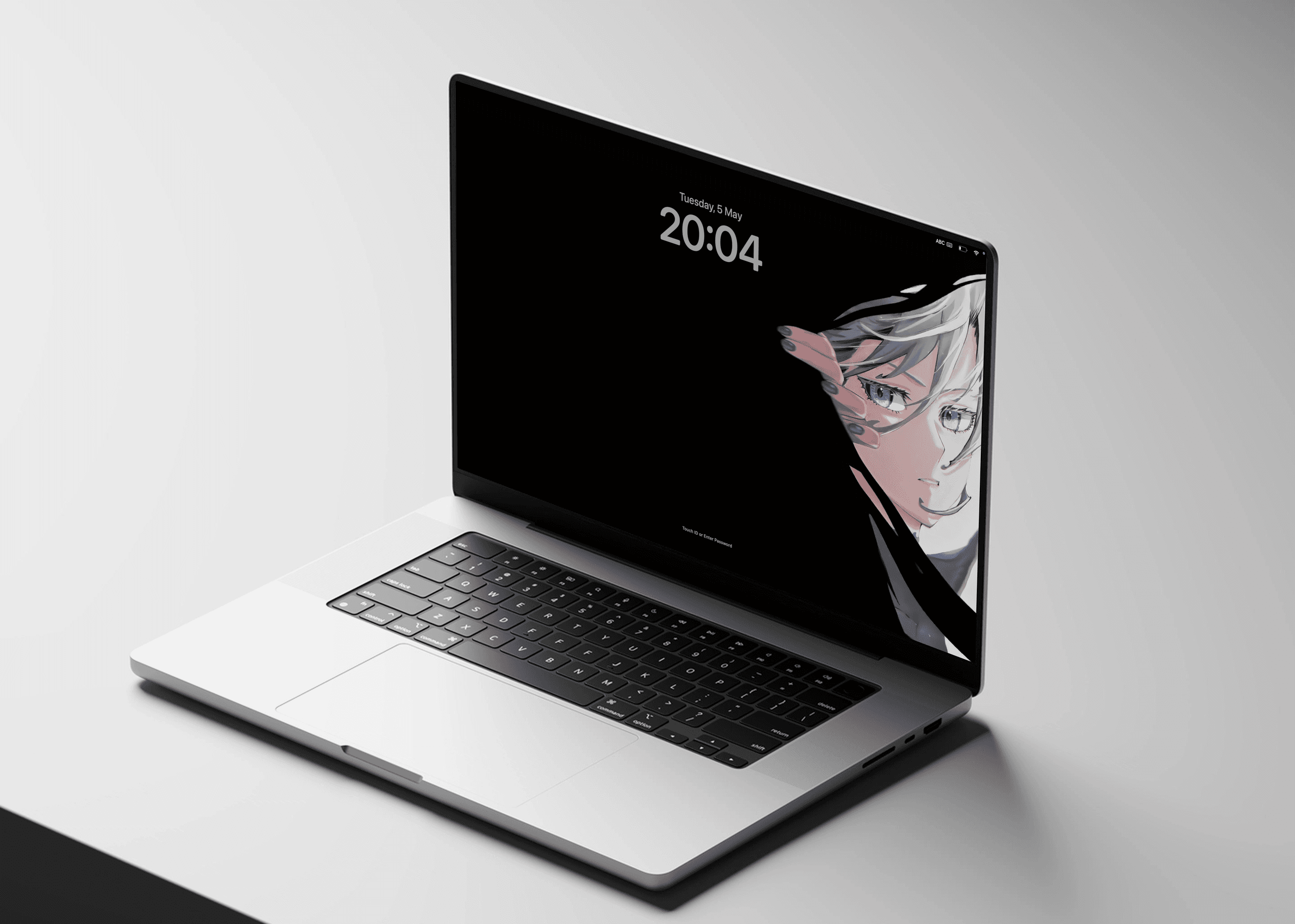
Macのロック画面にライブ壁紙を設定する方法を解説。4Kの動画壁紙を、ロック画面・デスクトップ・スクリーンセーバーで、バッテリーを気にせず使えます。
Macのロック画面は、macOSの中でもいちばん目に触れる場所のひとつです。それなのに、これまで驚くほど自由がききませんでした。
デスクトップの壁紙を変えたり、Apple純正の壁紙を使ったり、スクリーンセーバーを設定したりはできます。でも、Macのロック画面に本物のライブ壁紙を設定したいと思っても、macOSにはそのためのかんたんな方法がありません。
だからこそ、この機能はおもしろいのです。
動くロック画面があると、Macを開いた瞬間から自分らしさを感じられます。静かな街の風景、やさしい雨、ゆっくり流れる雲、ダークな4Kのアブストラクト。それだけで、体験全体がぐっと洗練され、生き生きとします。
Wallperは、これをシンプルに、軽く、Macらしく実現するために作られました。

なぜmacOSではかんたんにできないのか
macOSには、写真、ダイナミック壁紙、カラー、Apple独自の壁紙など、壁紙とスクリーンセーバーの設定が最初から用意されています。詳しくはAppleの壁紙の設定で確認できます。
ただし、これらの設定は、好きな動画をロック画面のライブ壁紙にするためのものではありません。だからこそ、デスクトップだけでなくロック画面にも動きがほしいMacユーザーは、専用のアプリを探すことになります。
アイコンの後ろに動く壁紙を表示できるアプリはありますが、ロック画面とスクリーンセーバーは別扱いのままのことがほとんどです。それではどこか物足りません。デスクトップは動いているのに、Macがロックされた瞬間に体験が変わってしまいます。
Wallperはアプローチが違います。デスクトップ、ロック画面、スクリーンセーバーという、Mac全体の体験を前提に作られています。
WallperならMacのライブ壁紙がネイティブに感じられる
Wallperは、デスクトップ、ロック画面、スクリーンセーバーに美しい4Kの動画壁紙を設定できる、Mac用のライブ壁紙アプリです。
ライブ壁紙は、macOSの上で自然に感じられるべきです。なめらかで、主張しすぎず、Macのいつもの使い方とつながっていること。Wallperが目指しているのは、まさにその体験です。
Wallperは、macOSのセキュリティを弱めたり複雑な回避策を使ったりすることなく、Macのロック画面とスクリーンセーバーに、ネイティブに感じられるライブ壁紙をもたらす最初で唯一のアプリです。
デスクトップに動きを。ロック画面もそれに合わせて。スクリーンセーバーも、同じ世界観の一部に。
それでいて、使い方はシンプルなままです。
アプリの全体像は、Wallperのトップページでご覧いただけます。

Macのロック画面にライブ壁紙を設定する方法
Wallperを使えば、Macのロック画面にライブ壁紙を設定するのはとてもかんたんです。ロック画面での動画再生には、macOS 26以降が必要です。
Wallperをダウンロードしてアプリを開き、ギャラリーからライブ壁紙を選んで、プレビューしてから適用するだけ。設定はWallperがしてくれるので、ターミナルのコマンドも、危険な近道も、複雑なシステム変更も必要ありません。
ロック画面には、控えめな壁紙がよく合います。ゆっくりとした動き、暗めの色、すっきりした構図なら、ログイン画面も見やすく、心地よくなります。
ロック画面のライブ壁紙は、落ち着いていて洗練されているのが理想です。画面をにぎやかにしすぎず、雰囲気だけをそっと加えてくれるもの。
まずはデスクトップでの設定方法を知りたい方は、Macで動画をライブ壁紙に設定する方法もあわせてご覧ください。
増え続ける4Kライブ壁紙のギャラリー
Wallperのライブラリは、コミュニティからの投稿も含めて、どんどん増えています。落ち着いた自然のループ、ダークなアブストラクト、街の風景、宇宙、アニメ調の風景、車、ミニマルなビジュアル、そして最新のMacのディスプレイ向けに作られた映画のような壁紙まで。
これが大事なのは、いいライブ壁紙を自分で探すのが意外と面倒だからです。ほかのアプリやストック動画サイト、ネットで探しても、画質が低かったり、ループがきれいにつながらなかったり、ロック画面には明るすぎたり、数分で気が散ってしまったりする動画がたくさんあります。
Wallperなら、ひとつの場所で壁紙を探して、プレビューして、設定できます。すべての流れが、もっとかんたんで楽しくなります。

パフォーマンス、バッテリー、セキュリティ
ライブ壁紙は、作りが悪いとMacを重くしてしまいます。アプリがずっと背景で動画を流しているだけなら、CPUを多く使い、バッテリーの減りも早くなり、余計な熱も出ます。
Wallperは作りが違います。
通常の使い方なら、WallperのCPU使用率は多くの場合1%未満。壁紙は美しいまま、Macが重く感じることはありません。
さらに、負荷を一段と抑えるためのパフォーマンス設定もあります。
動画の画質を下げたり、MacBookがバッテリー駆動のときはライブ壁紙を一時停止したり、フルスクリーンのAppを開いているときは再生を止めたりできます。壁紙が見えていなければ、バックグラウンドでリソースを無駄にすることもありません。
これは、バッテリーの持ちが大切なMacBook AirやMacBook Proで特に役立ちます。電源につないでいるときはフル画質のライブ壁紙を楽しみ、バッテリーで作業するときはWallperをより効率よく動かせます。
また、WallperはMacのロック画面と安全に連携するように作られています。ロック画面をきれいにするためだけに、システムの保護機能を無効にしたり、macOSのセキュリティを弱めたりする必要はありません。
MacBookの画面、外部モニター、Studio Display、4Kディスプレイ、マルチモニターの作業環境など、最近のMacの環境でもしっかり動きます。
ふつうの壁紙アプリより心地よい理由
多くのライブ壁紙アプリは、デスクトップのことしか考えていません。WallperはMac全体の体験のために作られています。
この違いは大きいものです。
デスクトップ、ロック画面、スクリーンセーバーが同じビジュアルでそろうと、Macはより完成されたものに感じられます。壁紙はもう、ただの背景ではありません。デバイスそのものの心地よさの一部になります。
Wallperは、その体験をシンプルに保ちます。増え続ける4Kギャラリー、コミュニティからの新作、ロック画面とスクリーンセーバーのライブ壁紙、低いCPU使用率、かしこいバッテリー設定、そしてmacOSらしいすっきりとしたインターフェース。
洗練されているのに、複雑ではありません。
それこそが、Macのライブ壁紙アプリにあるべきバランスです。
まとめ
Macのロック画面は、これまでmacOSの中でもっともカスタマイズしにくい場所のひとつでした。Wallperは、デスクトップ、ロック画面、スクリーンセーバーに、なめらかで軽く、ネイティブなライブ壁紙をもたらして、それを変えます。
増え続ける4Kライブ壁紙のギャラリーから選び、macOS全体でつながった体験を楽しみながら、バッテリーを考えた設定とかしこい再生でパフォーマンスもしっかり管理できます。
Macのロック画面にライブ壁紙を設定したいなら、Wallperがいちばんかんたんで、しっくりくる方法です。
Macは止まったままでなくていい。開いた瞬間から、生き生きと感じられるはずです。


