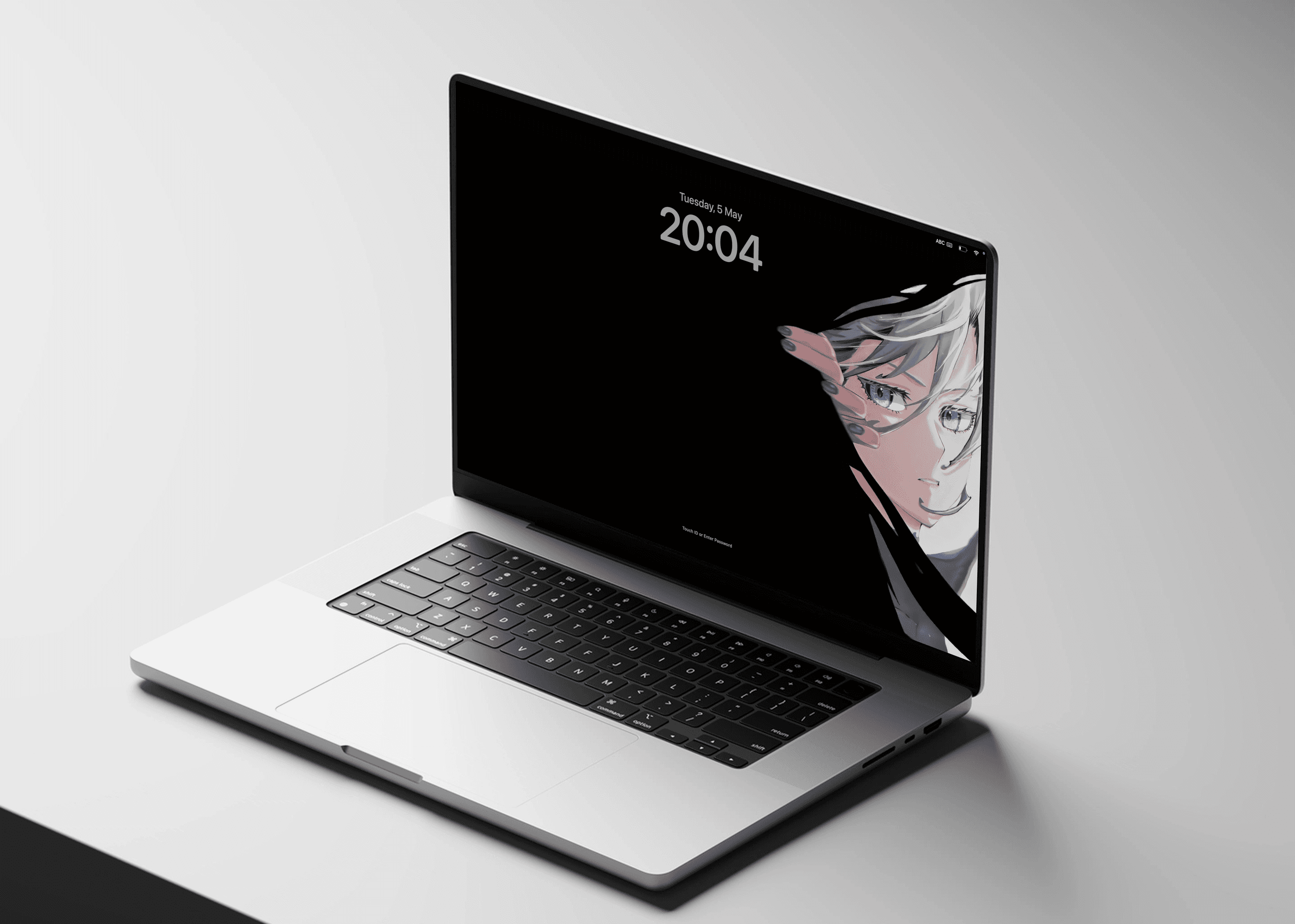
Die 18 besten Hintergrundbilder für macOS 27


macOS 27 bringt vier statische Golden-Gate-Hintergründe mit. Hier sind 18 bewegte Alternativen aus der Wallper-Bibliothek – ausgewählt danach, was die Community am meisten mag.
macOS 27 Golden Gate kam mit vier neuen Hintergrundbildern: zwei abstrakten Motiven passend zum Standardbild von iOS 27 und zwei Fotos der Golden Gate Bridge, eins bei Sonnenuntergang und eins bei Nacht, jeweils in einer hellen und einer dunklen Variante.
Es sind sehr gute Fotos. Nur bewegen sie sich nicht.
Deshalb hier die andere Hälfte der Antwort: 18 Live-Hintergründe für macOS 27, ausgewählt aus den damals rund 2.640 Hintergründen im Wallper-Katalog – danach, wie vielen Leuten sie tatsächlich gefallen. Alle sind scharf genug für jedes Mac-Display und so zugeschnitten, dass sie den Bildschirm ohne Beschnitt füllen.
Kurz gesagt: Apples eigene Hintergründe für macOS 27 sind Standbilder. Für einen bewegten Schreibtisch, Sperrbildschirm oder Bildschirmschoner unter macOS 27 brauchst du eine App – und zwar eine aktuelle, denn Apple hat mit diesem Release geändert, wie solche Hintergründe eingerichtet werden, und ältere Versionen beherrschen den neuen Weg nicht.
Die 12 beliebtesten Hintergründe im Katalog
Sortiert nach Likes aus der Community, höchstens zwei pro Kategorie, damit kein Thema die Liste übernimmt. Alle sind auf jedem Mac-Display scharf und laufen auf Schreibtisch, Sperrbildschirm und als Bildschirmschoner.


Ganz oben steht Winter Forest mit fast zweitausend Likes – der beliebteste Hintergrund der gesamten Bibliothek.
Ist nichts für dich dabei? Der Katalog ist nach Themen sortiert: Anime, Natur, Weltall, Cyberpunk, Autos, Stadt, Minimalismus und mehr.
Sechs im Stil von Golden Gate
Wenn dir Apples Auswahl in diesem Jahr gefallen hat – Brücken in der Dämmerung, Wasser, Nebel und Stadtlichter nach Einbruch der Dunkelheit –, kommen diese sechs ihr am nächsten. Gleicher Qualitätsanspruch, ausgewählt nach dem, was sie zeigen, nicht nach ihrem Rang.


So legst du unter macOS 27 einen Live-Hintergrund fest
-
Installier Wallper und öffne die App. Unter macOS 27 brauchst du eine aktuelle Version, weil Apple geändert hat, wie solche Hintergründe eingerichtet werden, und ältere Versionen den neuen Weg nicht beherrschen.
-
Wähl einen Hintergrund aus der Bibliothek oder füge ein eigenes Video hinzu.
-
Klick auf Als Hintergrundbild festlegen. Der Schreibtisch ändert sich sofort.
-
Für Sperrbildschirm und Bildschirmschoner aktivierst du vorher in den Einstellungen Sperrbildschirm & Bildschirmschoner verwenden. Danach gilt jeder gewählte Hintergrund für alle drei Bereiche, und Wallper stellt deine Auswahl wieder her, falls macOS sie von selbst zurücksetzt.
Du wirst nie nach deinem Passwort gefragt, und danach läuft nichts zusätzlich im Hintergrund. Wallper nutzt Apples eigenes Hintergrundsystem, statt es zu umgehen – deshalb ist dein Hintergrund auch nach einem Neustart noch da.
Die Anleitung für den Sperrbildschirm erklärt die Einrichtung im Detail, und was sich in macOS 27 geändert hat (auf Englisch) erklärt, warum ältere Versionen nicht mehr funktionieren.
Stattdessen ein eigenes Video verwenden
Jeden dieser Hintergründe kannst du durch eigenes Material ersetzen. Wallper bereitet alles, was du hinzufügst, für dich vor – du musst nichts umwandeln und keine Größe von Hand anpassen. Wie es geht, steht in jedes Video als Hintergrund auf dem Mac; welche Formate funktionieren, steht in den FAQ zu unterstützten Formaten (auf Englisch).
Mit mehreren Displays behält jeder Bildschirm seinen eigenen Hintergrund. Wie das eingerichtet wird, erklärt unterschiedliche Hintergründe auf jedem Monitor (auf Englisch).
Was der Betrieb kostet
Ein bewegter Hintergrund klingt teuer – dieser ist es nicht. Gemessen auf einem Mac mini mit M4 an einem großen Display brauchte ein laufender 4K-Hintergrund einen Bruchteil eines Prozents der Rechenleistung, und an anderer Stelle konnten wir keine zusätzlichen Kosten feststellen. Du hörst keine Lüfter und siehst nichts in der Akkuanzeige.
Die Wiedergabe pausiert außerdem, wenn eine App im Vollbild den Hintergrund verdeckt, und fährt im Batteriebetrieb herunter. Methode und Rohdaten stehen im ausführlichen Akku- und Leistungstest (auf Englisch), die Kurzfassung in den FAQ zum Akku (auf Englisch).
Weiterlesen
-
Live-Hintergründe unter macOS 27 und was Apple geändert hat (auf Englisch)
-
Ein Video als Bildschirmschoner verwenden (auf Englisch)
-
Welches Videoformat ein Sperrbildschirm-Hintergrund braucht (auf Englisch)
-
Welche macOS-Versionen Wallper unterstützt (auf Englisch)
Den Katalog durchstöbern kostet nichts, und Wallper hat eine kostenlose Testphase von 7 Tagen, danach eine Einmal-Lizenz. Die Tarife findest du auf der Preisseite.