Cómo cambiar el fondo de pantalla en Mac

Aprende a cambiar el fondo de pantalla en Mac con tus propias fotos, los fondos dinámicos de Apple, en varias pantallas y con fondos animados en video.
Cambiar el fondo de pantalla suele ser lo primero que hace cualquiera con una Mac nueva. Y macOS puede hacer más de lo que mucha gente cree: usar tus propias fotos, rotar automáticamente una carpeta, reproducir las vistas aéreas en cámara lenta de Apple y, con la app correcta, poner un video real detrás de tus íconos.
En resumen: haz clic derecho en un espacio vacío del escritorio, elige Cambiar fondo de pantalla y selecciona una imagen. Todo lo demás, desde carpetas que rotan hasta videos, está abajo.
Esta guía lo cubre todo, desde el cambio básico de dos clics hasta los fondos animados, con pasos sencillos. Cuando un tema merece su propia guía, aquí encontrarás la respuesta corta y un enlace a la guía completa.
Cómo cambiar el fondo de pantalla en Mac
La forma rápida:
-
Haz clic derecho en cualquier parte vacía del escritorio y elige Cambiar fondo de pantalla.
-
macOS abre Ajustes del Sistema → Fondo de pantalla, con tu fondo actual arriba.
-
Haz clic en cualquier imagen de la galería de abajo y se aplica al instante.
Eso es todo. También puedes llegar por el camino largo: menú Apple → Ajustes del Sistema → Fondo de pantalla.
Algo que conviene saber desde el principio: macOS recuerda un fondo por espacio y por pantalla. Si usas varios espacios y el fondo parece igual después de deslizar, lo cambiaste en otro espacio, no en el que estás viendo.
Cómo poner una foto tuya como fondo de pantalla en Mac
Hay tres formas, según dónde esté la foto.
Desde Ajustes del Sistema. Abre Ajustes del Sistema → Fondo de pantalla, haz clic en Añadir foto (o en Añadir carpeta o álbum para un conjunto completo), elige tu imagen y listo. Es la vía más confiable y la foto queda en la lista para después.
Desde el Finder. Haz clic derecho en cualquier archivo de imagen y elige Establecer imagen de escritorio al final del menú. Es lo más rápido cuando ya tienes el archivo a la vista.
Desde Fotos. Selecciona una imagen en la app Fotos, haz clic en Compartir y elige Establecer como fondo de pantalla.
Para el mejor resultado, usa una imagen al menos tan grande como la resolución de tu pantalla. En una MacBook con Retina o un monitor 4K, eso significa una imagen 4K; cualquier cosa más chica se estira y se ve borrosa. Si necesitas material, nuestra galería tiene miles de fondos en 4K, y todos se pueden guardar también como imagen fija.
Cómo usar los fondos dinámicos en Mac
Apple incluye dos tipos de fondos «que se mueven un poco», y sus nombres confunden a todos.
Los fondos de pantalla dinámicos cambian a lo largo del día: la misma escena al amanecer, al mediodía y de noche, según tu hora local. Son fotos con horario, no video. Están en la sección Fondos de pantalla dinámicos de los ajustes.
Las vistas aéreas son las tomas lentas de dron del salvapantallas. Si eliges una como fondo, verás unos segundos de movimiento al iniciar sesión y luego queda una imagen fija. Son preciosas, pero ese movimiento es un saludo, no un fondo: la mayor parte del día ves una imagen estática.
Ninguna de las dos se reproduce en loop todo el tiempo. Si lo que quieres es un fondo que siga moviéndose mientras trabajas, eso es un fondo animado, y macOS no trae ninguno. Más abajo, en la sección de video, te contamos cómo conseguirlo.
Cómo cambiar el fondo de pantalla automáticamente
macOS puede rotar los fondos por su cuenta:
-
Abre Ajustes del Sistema → Fondo de pantalla y haz clic en Añadir carpeta o álbum.
-
Elige una carpeta con imágenes o un álbum de Fotos.
-
Activa la rotación y elige cada cuánto: cada hora, cada día o en cada inicio de sesión. También hay una opción de orden aleatorio para que no se repita siempre igual.
Esto funciona bien con colecciones de fotos. Para fondos animados, lo equivalente es Shuffle en Wallper, que rota fondos en video de tus favoritos y descargas según un horario, con transiciones suaves y directo desde la barra de menús. Llegó con Wallper 1.4 (en inglés), y en cambio automático de fondos (en inglés) están los detalles.
Cómo poner fondos distintos en varios monitores
En resumen: abre Ajustes del Sistema → Fondo de pantalla con las dos pantallas conectadas y aparece una vista previa para cada una. Haz clic en la pantalla que quieras, elige su imagen y repite con la otra.
Para fondos animados por pantalla, escala y posición por monitor, o movimiento en una pantalla y una imagen fija en la otra, macOS no tiene una opción integrada, y esa configuración merece su propia guía.
Lee la guía completa: cómo poner un fondo distinto en cada monitor en Mac (en inglés).
Cómo usar un video como fondo de pantalla en Mac
macOS no lo permite de forma nativa. No hay ningún ajuste, ni siquiera oculto, que acepte un MP4 como fondo del escritorio: los ajustes de fondo de pantalla aceptan fotos, fondos dinámicos y vistas aéreas, y ahí termina.
Ese es el vacío que llena Wallper. Reproduce video 4K real detrás de tus íconos, se pausa sola cuando hay una app en pantalla completa o cuando tu MacBook usa la batería, y en nuestra prueba medida (en inglés) consumió alrededor del uno por ciento de un solo núcleo. Elige algo de los 50 fondos animados 4K gratis y queda listo en dos clics.
Lee la guía completa: cómo poner un video como fondo animado en Mac. Y si quieres video solo cuando la Mac está inactiva, esa es otra función con su propia configuración: cómo poner un video como salvapantallas (en inglés).
Cómo cambiar el fondo de la pantalla de bloqueo en Mac
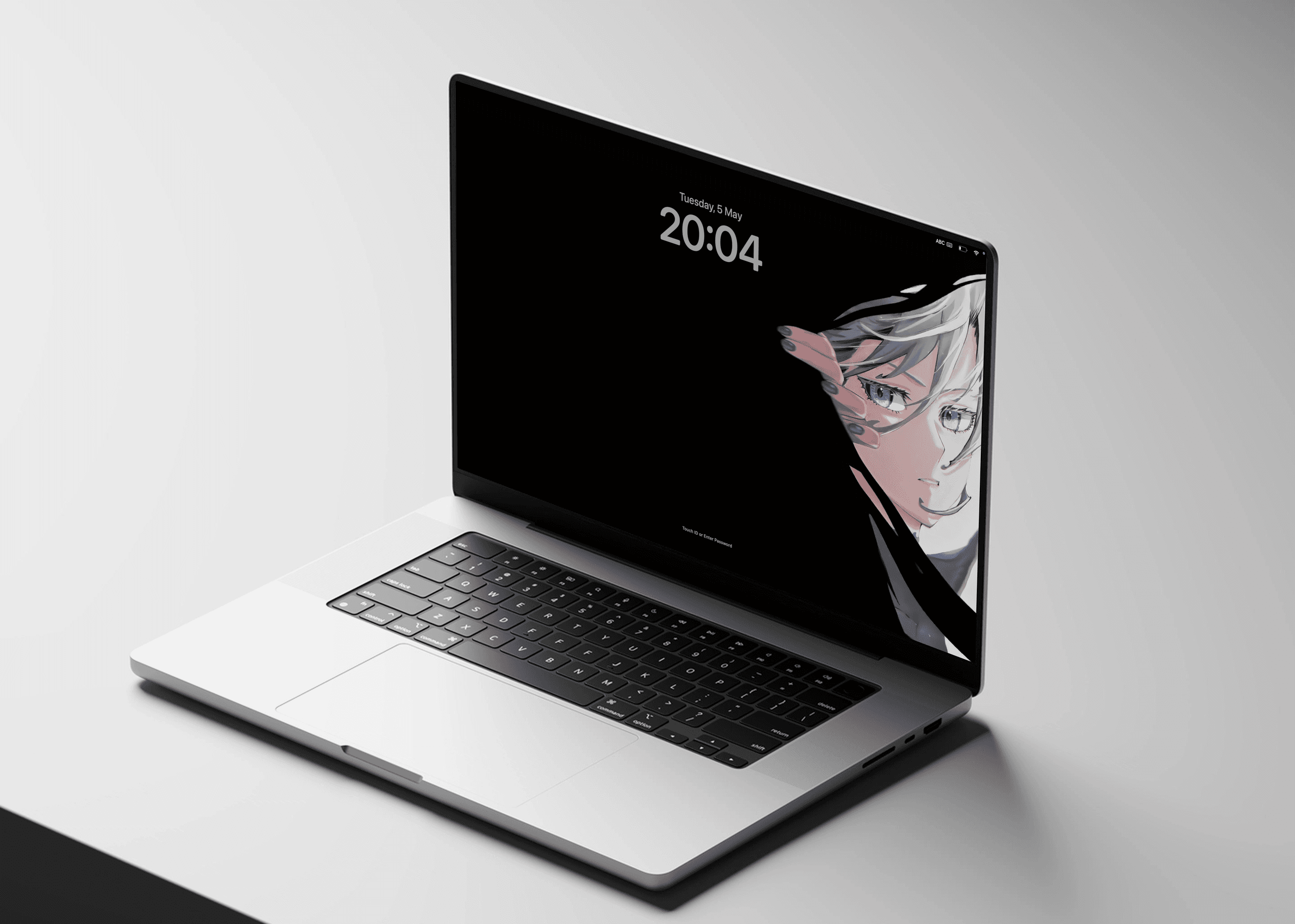
Para una pantalla de bloqueo estática no hay nada aparte que configurar: macOS muestra tu fondo del escritorio en la pantalla de bloqueo automáticamente, así que si cambias uno, cambias los dos.
Una pantalla de bloqueo animada, con el video reproduciéndose mientras la Mac está bloqueada, es la parte difícil. Apple protege esta parte tanto como casi cualquier otra cosa en macOS. El camino manual implica convertir tu video al formato exacto que espera el sistema, cambiar archivos dentro de carpetas protegidas del sistema, autenticarte pasando las advertencias y repetirlo todo cuando una actualización lo deja como estaba sin avisar. Hay quien lo logra, pero toma una noche, se rompe fácil y un paso en falso te deja una pantalla de bloqueo rota en lugar de una bonita.
Wallper fue la primera app en hacerlo posible sin nada de eso, y sigue siendo la única que lo hace de forma totalmente nativa. En macOS 26 Tahoe deja la reproducción en manos del propio sistema de pantalla de bloqueo de Apple, el mismo mecanismo que usa el sistema para sus fondos integrados, así que nada se modifica, se hackea ni se debilita. Como la reproducción la hace el propio macOS, ninguna app extra gasta recursos ni batería mientras tu Mac está bloqueada. Eliges un fondo y el escritorio y la pantalla de bloqueo se vuelven una sola escena continua.
Lee la guía completa: cómo poner un fondo animado en la pantalla de bloqueo de tu Mac.
El fondo de pantalla de Mac no cambia: soluciones rápidas
Cuando un fondo no cambia o vuelve solo al anterior, casi siempre es por una de estas cinco cosas:
Importante: los fondos se guardan por espacio y por pantalla. La mayoría de los casos de «se cambió solo» son otro espacio que todavía tiene la imagen anterior.
Cambiaste otro espacio. Los fondos van por espacio y por pantalla. Ve al espacio que se ve mal y ponlo ahí también.
El archivo original se movió. Si pusiste una foto desde una carpeta y después moviste o borraste ese archivo, macOS vuelve a otro fondo sin avisar tras reiniciar. Agrega de nuevo la imagen desde su nueva ubicación, o usa Añadir foto para que se copie a la biblioteca de fondos.
El formato de imagen es poco común. JPEG, PNG, HEIC y TIFF son seguros. Si el archivo viene de algún lugar raro, ábrelo en Vista Previa, expórtalo como PNG y usa ese.
El escritorio se trabó. El proceso del Dock es el que dibuja el escritorio, y reiniciarlo no hace daño: abre Terminal, escribe killall Dock y el Dock y el fondo se vuelven a dibujar en un segundo.
Una app de fondos choca con el sistema. Si hay una herramienta de fondos de otra empresa abierta, el escritorio es suyo mientras esté funcionando. Cambia el fondo dentro de esa app o ciérrala primero. En Wallper puedes pausar o cambiar fondos por pantalla desde la barra de menús, y la guía de solución de problemas (en inglés) cubre el resto.
De una foto a un escritorio en movimiento
Estos son todos los niveles de fondos de pantalla en Mac: una foto, una carpeta que rota, las escenas dinámicas de Apple y video 4K real en el escritorio y en la pantalla de bloqueo.
Los tres primeros vienen incluidos. El cuarto está a dos clics: Wallper se descarga gratis, la galería se explora gratis y la prueba de 7 días lo incluye todo, también la pantalla de bloqueo.