Fondo de pantalla animado en Mac: cómo poner cualquier video de fondo
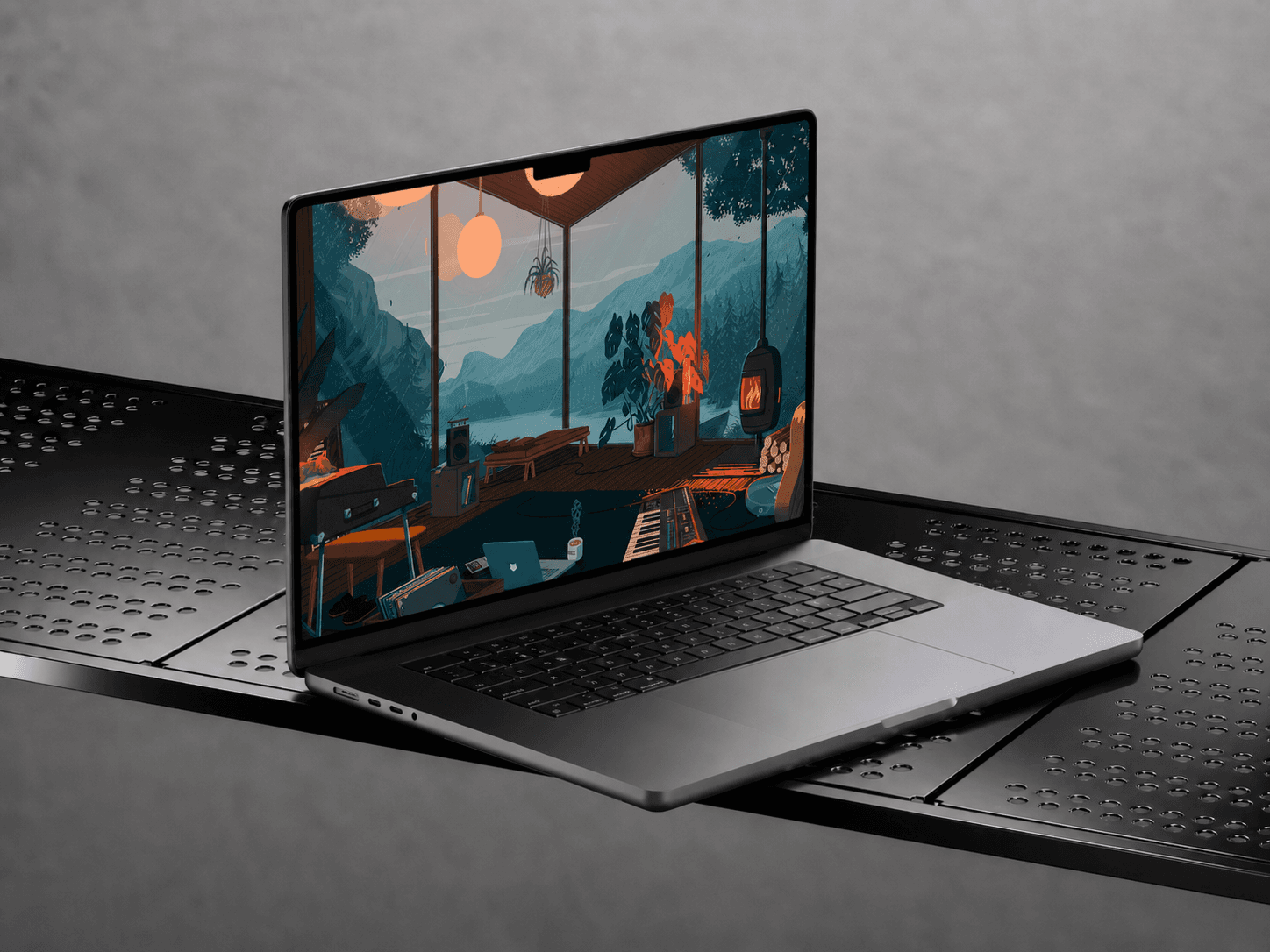
Pon cualquier video como fondo de pantalla animado en tu Mac con Wallper: fondos en 4K, pantalla de bloqueo, poco uso de CPU y una galería que crece con la comunidad.
El fondo de pantalla de tu Mac hace más que llenar un espacio vacío. Marca el ambiente cada vez que abres la laptop, te sientas frente al escritorio o desbloqueas la pantalla.
Un buen fondo puede hacer que tu Mac se sienta tranquila, enfocada, de cine o totalmente tuya. Pero un fondo animado hace algo más: le da movimiento.
La lluvia cae suave en el fondo. Las nubes cruzan la pantalla. Un degradado oscuro cambia poco a poco detrás de tus ventanas. Una ciudad brilla de noche. Tu escritorio se siente menos estático y más vivo.
El problema es simple: macOS todavía no facilita poner cualquier video como fondo de pantalla. Puedes elegir fotos, colores y fondos dinámicos, pero no hay un botón nativo para usar un MP4, un video en 4K o una animación propia como fondo real del escritorio.
Por eso existe Wallper. Lleva los fondos animados a Mac como muchos siempre esperaron que funcionaran: limpios, fluidos, ligeros y bien integrados con macOS.
¿Qué es un fondo de pantalla animado en Mac?
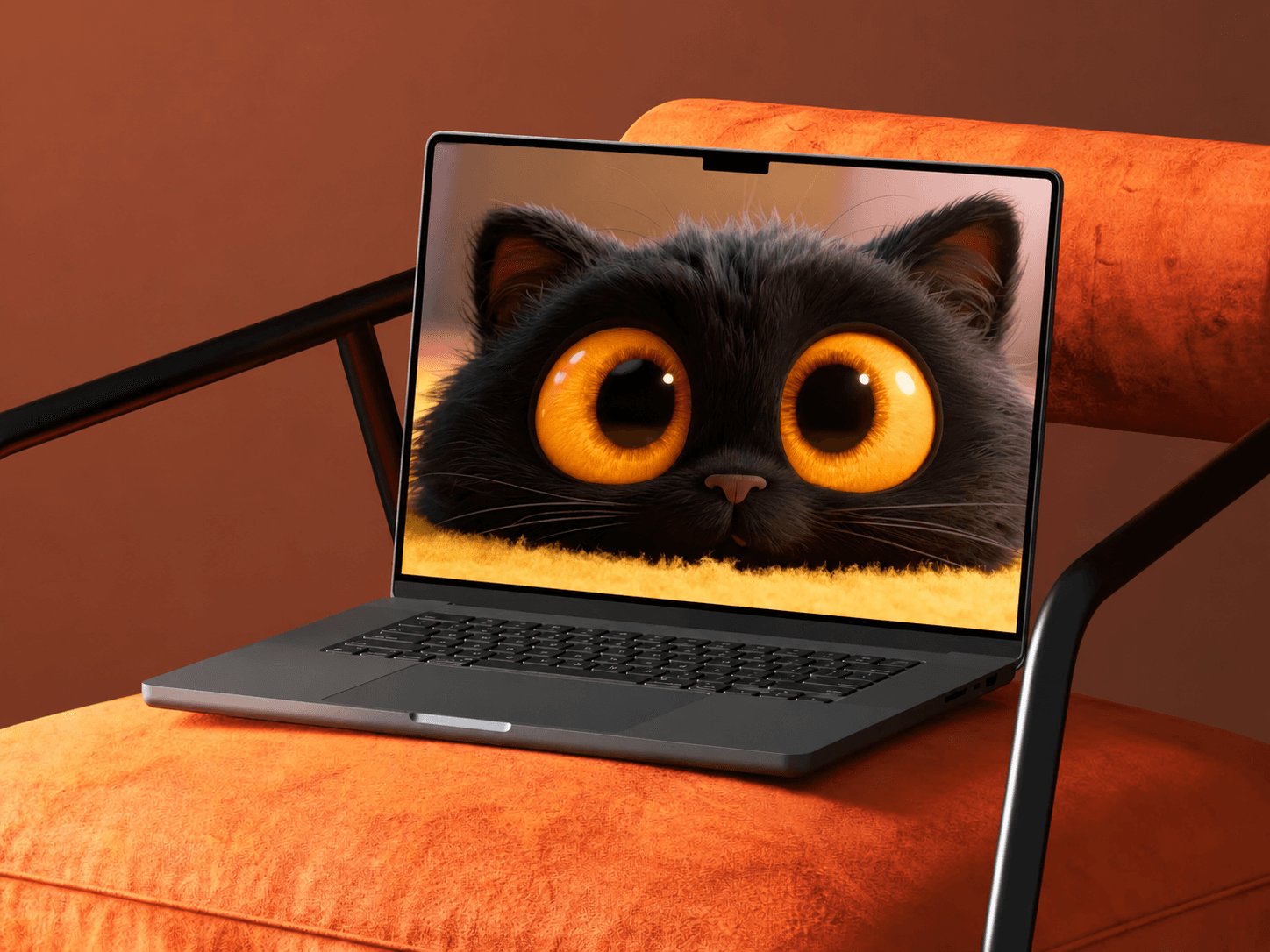
Un fondo animado es una imagen en movimiento que se reproduce detrás de tu escritorio. Se le conoce de varias formas:
-
Fondo de pantalla animado para Mac
-
Video como fondo de pantalla en Mac
-
Fondo de pantalla en movimiento para Mac
-
Wallpaper animado para Mac
-
Fondos en MP4 o en 4K
La idea siempre es la misma: en lugar de una imagen fija, el fondo de tu Mac tiene movimiento. Puede ser sutil, como nubes que pasan despacio, o de cine, como una ciudad de noche. Los mejores fondos animados no distraen; simplemente hacen que tu Mac se sienta más tuya.
¿Se puede poner un video como fondo de pantalla en Mac?
No directamente desde los ajustes normales de macOS. macOS te deja cambiar el fondo y usar fondos dinámicos, pero no ofrece una forma sencilla de poner tus propios archivos de video como fondo animado del escritorio.
Para hacerlo bien necesitas una app que se sienta nativa, sea ligera, funcione con las pantallas de MacBook y se integre con la pantalla de bloqueo.
Wallper se hizo justo para eso.
Te presentamos Wallper
Wallper es una app de fondos animados para Mac que te permite poner hermosos fondos en video 4K en tu escritorio. No es solo un reproductor de video detrás de tus apps: es una experiencia completa.
-
Abre Wallper.
-
Elige un fondo.
-
Ponlo.
Una galería de fondos animados 4K que no deja de crecer
Ya no tienes que buscar fondos en video en sitios al azar. Wallper incluye una galería de fondos animados grande y actualizada, con miles de loops de alta calidad:
-
Naturaleza y espacio: nubes, lluvia, galaxias.
-
De cine: ciudades de noche, autos con estilo.
-
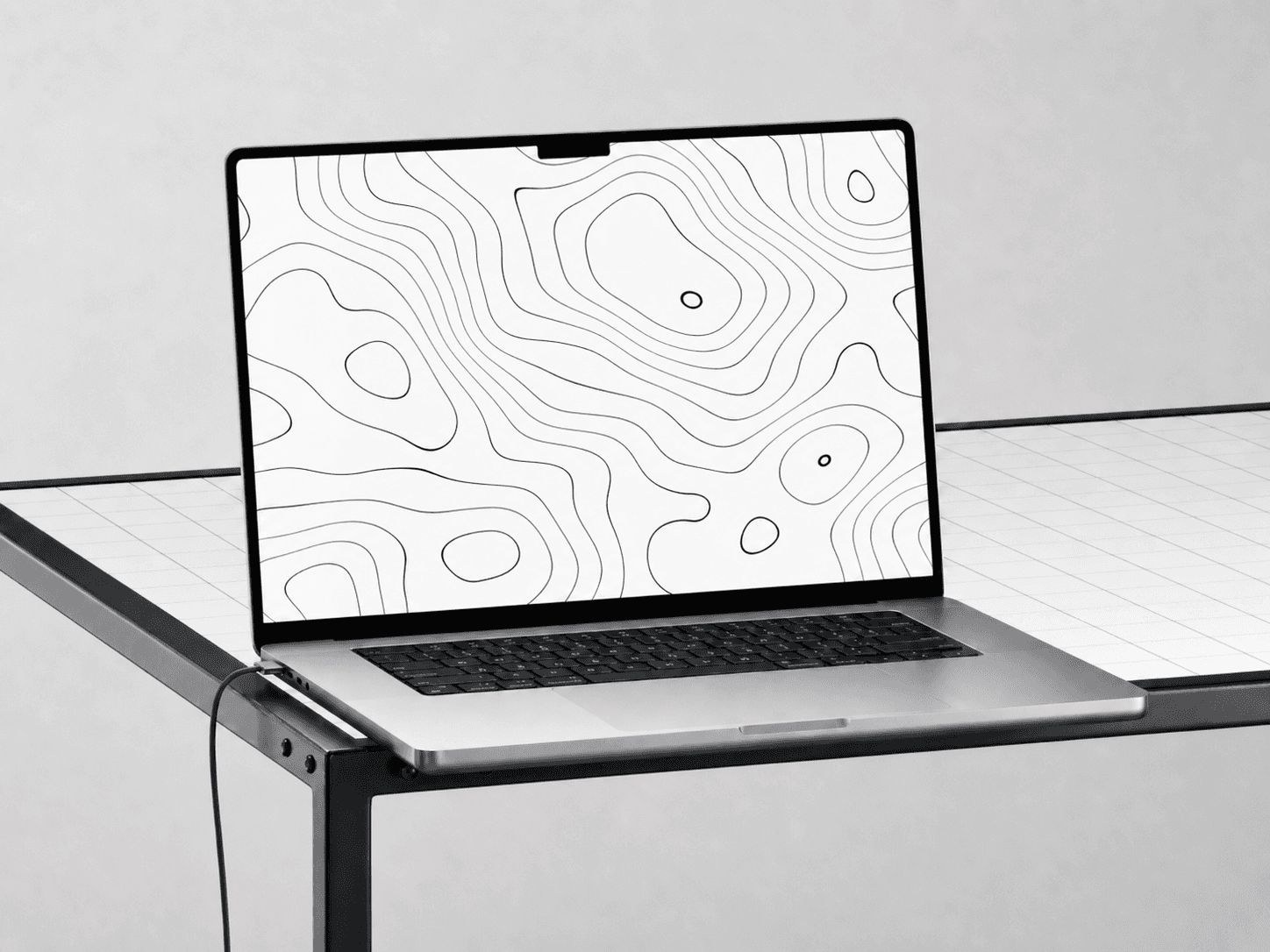
Minimalistas y abstractos: degradados suaves, formas simples.
-
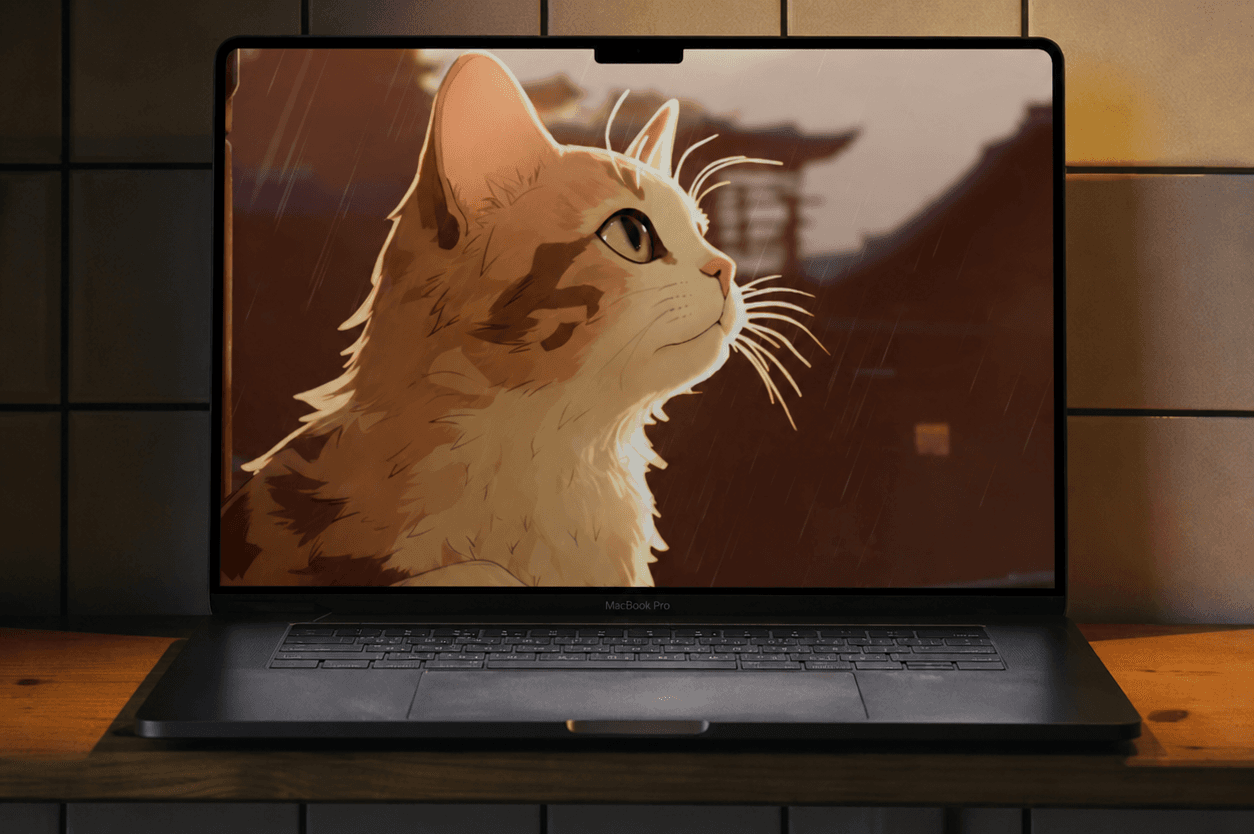
Anime y paisajes: loops expresivos y artísticos.
Cómo poner un video como fondo animado en Mac
Paso 1: descarga Wallper
Descarga Wallper desde el sitio oficial. Sin configuraciones complicadas ni comandos de terminal: es una app de Mac normal.
Paso 2: elige un fondo
Abre la galería y busca un estilo que vaya con tu setup. Algo tranquilo para trabajar o algo más expresivo para un escritorio creativo.
Paso 3: previsualiza y ponlo
Haz clic en Poner como fondo. Wallper aplica el fondo animado al escritorio y tus apps, el Dock y los íconos siguen funcionando perfectamente. Se siente natural porque está hecha para ser parte del sistema.
¿Puedo usar mi propio video como fondo?
Sí. Si tienes tu propio archivo de video, Wallper lo pone de fondo en segundos: videos MP4, loops en 4K y animaciones propias.
Hecha para ser ligera
Un fondo animado debe hacer que tu Mac se vea mejor, no que vaya más lenta.
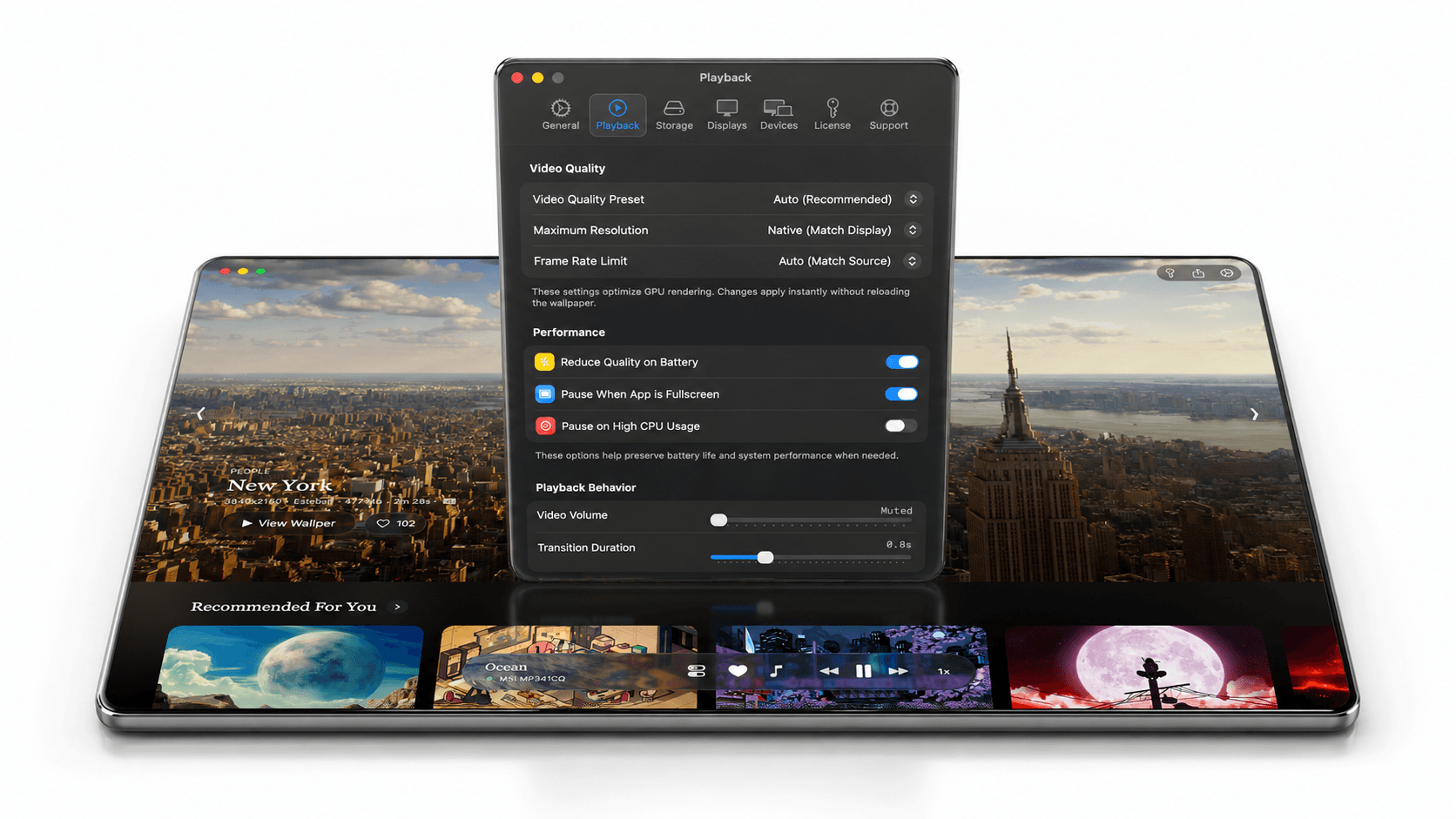
Rendimiento primero: en uso normal, Wallper consume muy poca CPU, normalmente menos del 1 %.
Además, incluye una lógica inteligente para ahorrar recursos:
-
El fondo se pausa cuando ves una película o programas en pantalla completa.
-
Deja de dibujarse cuando no está visible.
-
Puedes hacer que se pause automáticamente cuando tu MacBook está desconectada.
Integración nativa con la pantalla de bloqueo y el salvapantallas
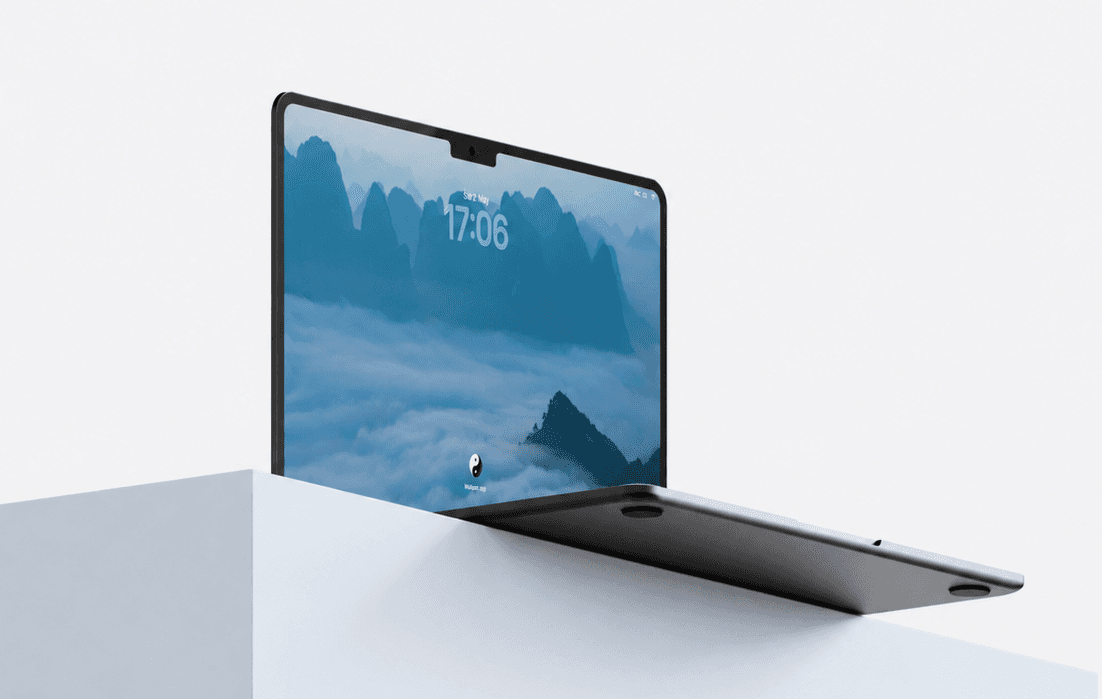
Aquí es donde Wallper destaca. Es la primera y única app que lleva fondos animados a la pantalla de bloqueo y a los salvapantallas de Mac de una forma que se siente nativa y sin cortes.
-
Una experiencia conectada: el escritorio, la pantalla de bloqueo y el salvapantallas se sienten como un mismo flujo visual.
-
Sin trucos: no tienes que desactivar protecciones del sistema ni usar comandos raros en la terminal.
-
Segura: funciona con macOS, no en su contra, y mantiene tu sistema seguro y estable.
En resumen
macOS es precioso, pero todavía no tiene una forma nativa de usar cualquier video como fondo animado. Wallper llena ese vacío con:
-
Galería 4K: contenido curado e impulsado por la comunidad.
-
Poco consumo de recursos: optimizada para la batería de tu MacBook.
-
Sensación nativa: compatible con la pantalla de bloqueo y el salvapantallas.
Tu escritorio no tiene por qué quedarse quieto.


