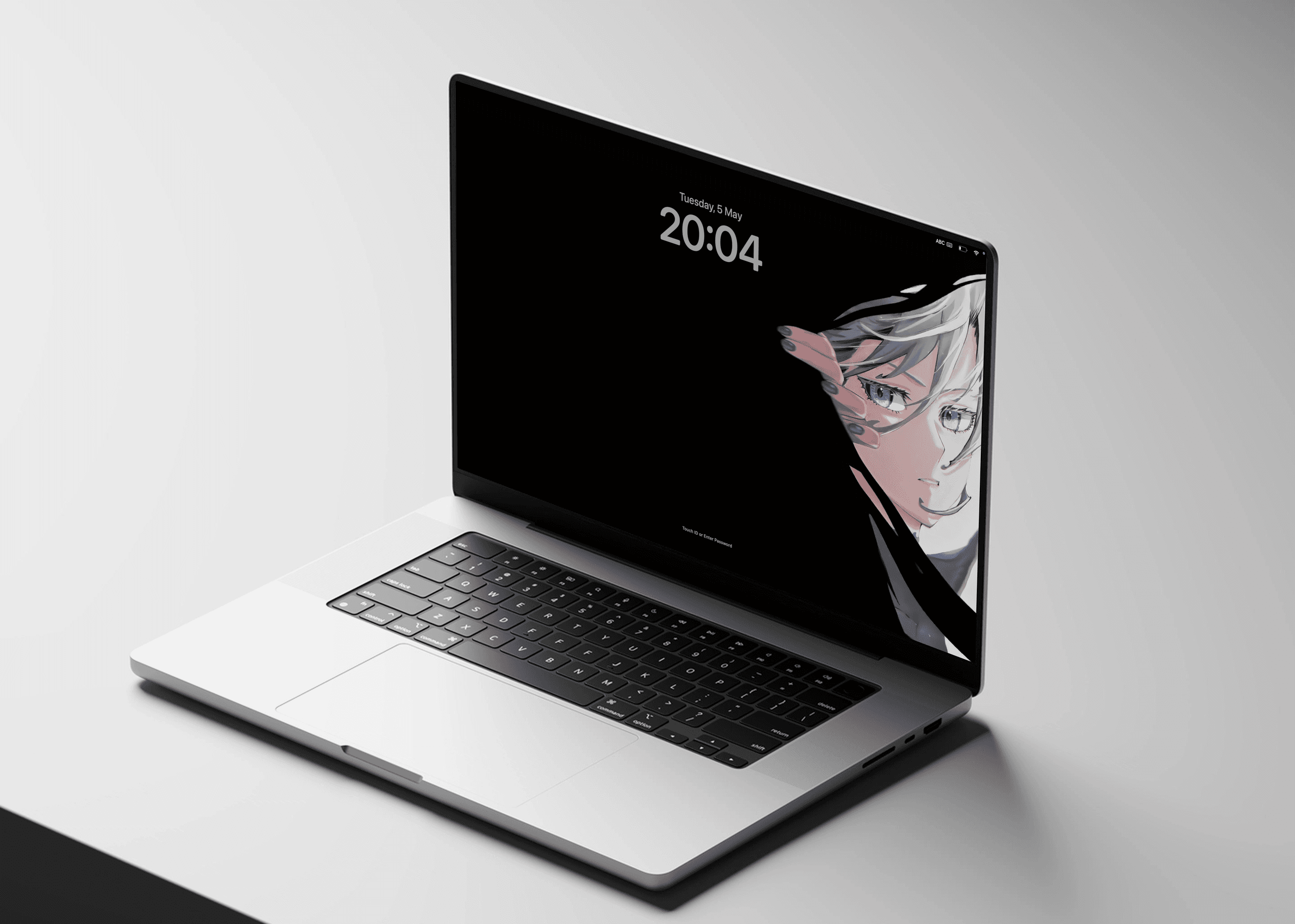
Hintergrundbild am Mac ändern

So änderst du das Hintergrundbild am Mac: mit eigenen Fotos, Apples dynamischen Hintergründen, auf mehreren Displays und mit bewegten Video-Hintergründen.
Das Hintergrundbild zu ändern ist meist das Erste, was man an einem neuen Mac macht. Dabei kann macOS mehr, als die meisten denken: eigene Fotos verwenden, automatisch durch einen Ordner wechseln, Apples Zeitlupen-Luftaufnahmen abspielen und mit der richtigen App sogar ein echtes Video hinter deinen Symbolen laufen lassen.
Kurz gesagt: Klick mit der rechten Maustaste auf eine freie Stelle des Schreibtischs, wähl Hintergrundbild ändern und such dir ein Bild aus. Alles Weitere, von wechselnden Ordnern bis zu Live-Videos, findest du unten.
Diese Anleitung deckt alles ab, vom einfachen Wechsel mit zwei Klicks bis zu Live-Hintergründen, Schritt für Schritt. Wo ein Thema eine eigene ausführliche Anleitung verdient, bekommst du hier die kurze Antwort und einen Link.
So änderst du das Hintergrundbild am Mac
Der schnelle Weg:
-
Klick mit der rechten Maustaste auf eine freie Stelle des Schreibtischs und wähl Hintergrundbild ändern.
-
macOS öffnet Systemeinstellungen → Hintergrundbild, oben siehst du dein aktuelles Bild.
-
Klick auf ein beliebiges Bild in der Galerie darunter – es wird sofort übernommen.
Das war's schon. Der längere Weg führt über Apple-Menü → Systemeinstellungen → Hintergrundbild.
Gut zu wissen: macOS merkt sich ein Hintergrundbild pro Space und pro Display. Wenn du mehrere Spaces nutzt und das Bild nach dem Wischen unverändert aussieht, hast du es in einem anderen Space geändert als dem, den du gerade siehst.
Eigenes Foto als Hintergrundbild festlegen
Je nachdem, wo das Foto liegt, gibt es drei Wege.
In den Systemeinstellungen. Öffne Systemeinstellungen → Hintergrundbild, klick auf Foto hinzufügen (oder Ordner oder Album hinzufügen für eine ganze Sammlung), wähl dein Bild aus, fertig. Das ist der zuverlässigste Weg, und das Foto bleibt für später in der Liste.
Im Finder. Klick mit der rechten Maustaste auf eine Bilddatei und wähl unten im Menü Schreibtischbild festlegen. Am schnellsten, wenn die Datei sowieso vor dir liegt.
In Fotos. Wähl in der Fotos-App ein Bild aus, klick auf Teilen und dann auf Als Hintergrundbild festlegen.
Am besten sieht es aus, wenn das Bild mindestens so groß ist wie die Auflösung deines Displays. Auf einem MacBook mit Retina-Display oder einem 4K-Monitor heißt das: ein 4K-Bild. Alles Kleinere wird gestreckt und wirkt unscharf. Falls du Material brauchst: In unserer Galerie findest du Tausende 4K-Hintergründe, und jeden davon kannst du auch als Standbild speichern.
Dynamische Hintergrundbilder am Mac nutzen
Apple liefert zwei Arten von Hintergründen mit, die sich irgendwie bewegen – und die Namen bringen jeden durcheinander.
Dynamische Hintergrundbilder verändern sich im Laufe des Tages: dieselbe Szene bei Sonnenaufgang, mittags und nachts, passend zu deiner Ortszeit. Das sind Fotos mit Zeitplan, keine Videos. Du findest sie im Bereich Dynamische Hintergrundbilder der Einstellungen.
Luftaufnahmen sind die langsamen Drohnenflüge aus dem Bildschirmschoner. Wählst du eine davon als Hintergrundbild, siehst du beim Anmelden ein paar Sekunden Bewegung, danach bleibt ein Standbild stehen. Wunderschön, aber die Bewegung ist eine Begrüßung, kein Hintergrund: Den größten Teil des Tages siehst du ein statisches Bild.
Keine der beiden läuft dauerhaft in Schleife. Wenn du einen Hintergrund willst, der sich beim Arbeiten weiter bewegt, ist das ein Live-Hintergrund – und den hat macOS nicht an Bord. Wie du ihn bekommst, steht unten im Abschnitt zu Videos.
Hintergrundbilder automatisch wechseln
macOS kann Hintergrundbilder von selbst wechseln:
-
Öffne Systemeinstellungen → Hintergrundbild und klick auf Ordner oder Album hinzufügen.
-
Wähl einen Ordner mit Bildern oder ein Album aus Fotos.
-
Schalte den automatischen Wechsel ein und wähl das Intervall: stündlich, täglich oder bei jeder Anmeldung. Mit der Option für zufällige Reihenfolge bleibt es abwechslungsreich.
Für Fotosammlungen funktioniert das gut. Für Live-Hintergründe ist das Gegenstück die Funktion Shuffle in Wallper: Sie wechselt Video-Hintergründe aus deinen Favoriten und Downloads nach Zeitplan, mit nahtlosen Übergängen, direkt aus der Menüleiste. Die Funktion kam mit Wallper 1.4 (auf Englisch), Details findest du unter automatischer Hintergrundwechsel (auf Englisch).
Unterschiedliche Hintergründe auf mehreren Monitoren
Kurz gesagt: Öffne Systemeinstellungen → Hintergrundbild, während beide Displays angeschlossen sind – dann erscheint für jedes eine eigene Vorschau. Klick auf das gewünschte Display, wähl sein Bild und wiederhole das für das andere.
Für Live-Hintergründe pro Display, eigene Skalierung und Position pro Monitor oder Bewegung auf dem einen und ein Standbild auf dem anderen Bildschirm bietet macOS keinen eingebauten Weg. Dafür gibt es eine eigene Anleitung.
Zur ausführlichen Anleitung: unterschiedliche Hintergründe auf jedem Monitor am Mac (auf Englisch).
Ein Video als Hintergrundbild am Mac verwenden
Von Haus aus kann macOS das nicht. Es gibt keine Einstellung, auch keine versteckte, die eine MP4-Datei als Schreibtischhintergrund akzeptiert: Die Einstellungen für das Hintergrundbild nehmen Fotos, dynamische Hintergründe und Luftaufnahmen – und das war's.
Genau diese Lücke schließt Wallper. Die App spielt echte 4K-Videos hinter deinen Symbolen ab, pausiert von selbst, wenn eine App im Vollbild läuft oder dein MacBook im Batteriebetrieb ist, und kostete in unserem Messtest (auf Englisch) rund ein Prozent eines einzelnen Kerns. Such dir etwas aus den 50 kostenlosen 4K-Live-Hintergründen aus, und es ist mit zwei Klicks eingerichtet.
Zur ausführlichen Anleitung: so legst du am Mac ein Video als Live-Hintergrund fest. Und wenn du ein Video nur sehen willst, solange der Mac nichts tut, ist das eine andere Funktion mit eigener Einrichtung: ein Video als Bildschirmschoner festlegen (auf Englisch).
Den Hintergrund des Sperrbildschirms am Mac ändern
Für einen statischen Sperrbildschirm musst du nichts extra einstellen: macOS zeigt dein Schreibtisch-Hintergrundbild automatisch auch auf dem Sperrbildschirm. Änderst du das eine, änderst du beides.
Ein bewegter Sperrbildschirm, auf dem das Video weiterläuft, während der Mac gesperrt ist, ist der schwierige Teil. Apple schützt diesen Bereich so streng wie kaum etwas in macOS. Der manuelle Weg heißt: das Video in genau das Format umwandeln, das das System erwartet, Dateien in geschützten Systemordnern austauschen, sich an Warnungen vorbei authentifizieren – und alles wiederholen, sobald ein Update still und leise den alten Stand zurückholt. Manche schaffen das, aber es kostet einen Abend, geht leicht kaputt, und ein falscher Schritt hinterlässt statt eines schönen einen defekten Sperrbildschirm.
Wallper war die erste App, die das ohne all das möglich gemacht hat, und ist bis heute die einzige, die es vollständig nativ löst. Unter macOS 26 Tahoe übergibt Wallper die Wiedergabe an Apples eigene Sperrbildschirm-Pipeline – denselben Mechanismus, den das System für seine eingebauten Hintergründe nutzt. Es wird also nichts verändert, gehackt oder geschwächt. Weil macOS die Wiedergabe selbst übernimmt, verbraucht keine zusätzliche App Ressourcen oder Akku, während dein Mac gesperrt ist. Du wählst einen Hintergrund aus, und Schreibtisch und Sperrbildschirm werden zu einer durchgehenden Szene.
Zur ausführlichen Anleitung: Live-Hintergrund auf dem Mac-Sperrbildschirm einrichten.
Hintergrundbild am Mac ändert sich nicht: schnelle Lösungen
Wenn sich ein Hintergrundbild nicht ändern lässt oder von selbst zurückspringt, liegt es fast immer an einem dieser fünf Punkte:
Wichtig: Hintergrundbilder werden pro Space und pro Display gespeichert. Die meisten „Es hat sich von selbst zurückgesetzt“-Fälle sind ein anderer Space, der noch das alte Bild hat.
Du hast einen anderen Space geändert. Hintergründe gelten pro Space und pro Display. Wechsle in den Space, der falsch aussieht, und leg das Bild dort ebenfalls fest.
Die Originaldatei wurde verschoben. Hast du ein Foto aus einem Ordner festgelegt und die Datei später verschoben oder gelöscht, fällt macOS nach einem Neustart still auf ein anderes Bild zurück. Füge das Bild vom neuen Ort aus erneut hinzu oder nutze Foto hinzufügen, damit es in die Hintergrundbild-Bibliothek kopiert wird.
Das Bildformat ist ungewöhnlich. JPEG, PNG, HEIC und TIFF sind sicher. Stammt die Datei aus einer exotischen Quelle, öffne sie in Vorschau, exportiere sie als PNG und leg diese Datei fest.
Der Schreibtisch hängt. Der Dock-Prozess zeichnet den Schreibtisch, und ihn neu zu starten ist harmlos: Öffne das Terminal, gib killall Dock ein, und Dock und Hintergrund werden in einer Sekunde neu gezeichnet.
Eine Wallpaper-App kommt dem System in die Quere. Läuft ein Hintergrund-Tool von Drittanbietern, gehört ihm der Schreibtisch, solange es läuft. Ändere den Hintergrund dann in der App oder beende sie vorher. In Wallper kannst du Hintergründe pro Display direkt in der Menüleiste pausieren oder wechseln; den Rest erklärt die Hilfe zur Fehlerbehebung (auf Englisch).
Vom Foto zum Schreibtisch, der sich bewegt
Das sind alle Stufen von Mac-Hintergründen: ein Foto, ein wechselnder Ordner, Apples dynamische Szenen und echte 4K-Videos auf Schreibtisch und Sperrbildschirm.
Die ersten drei sind eingebaut. Die vierte ist zwei Klicks entfernt: Wallper kannst du kostenlos herunterladen, die Galerie gratis durchstöbern, und die 7-tägige Testphase umfasst alles – auch den Sperrbildschirm.