ロック画面。パスワードの向こうに、動く壁紙を。
Wallperは、本当にネイティブなライブ壁紙をMacのロック画面にもたらす、最初で唯一のアプリです。システムレベルで連携し、再生はApple純正のロック画面の仕組みに任せるので、オーバーレイも常駐プロセスも回避策も必要ありません。ロック画面での動画再生には、現在macOS 26以降が必要です。
安全性とアクセス権
- 常駐プロセスなし。 起動エージェントや、カーネル・システム拡張はインストールしません。
- プライベートでローカル。 動画はMacの中にとどまり、処理には効率のよいシステムのデコーダを使います。
- macOSのルールに準拠。 macOSの仕様に従い、ロック画面での再生にはApple純正の仕組みを使います。
しくみ
- macOS 26以降をお使いなら、下のガイドに沿って設定してください。それより前のmacOSではロック画面の動画に対応していませんが、デスクトップのライブ壁紙はWallperで使えます。
- ステップごとのガイドに従ってください。アクセス権と設定を順番にご案内します。
- Wallperでシーンを選びます。解像度、色、タイミングは自動で調整されます。
- 完了です。ロック画面の設定が終わりました。
設定ガイド(macOS 26以降)
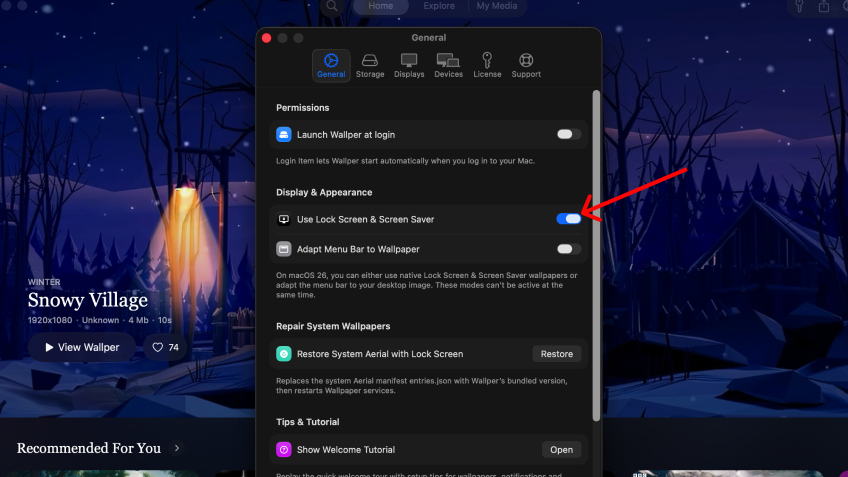
1) ロック画面との連携をオンにする
Wallperの設定を開き、ロック画面とスクリーンセーバーを使用をオンにします。これで、WallperがmacOSのロック画面とスムーズに連携できるようになります。
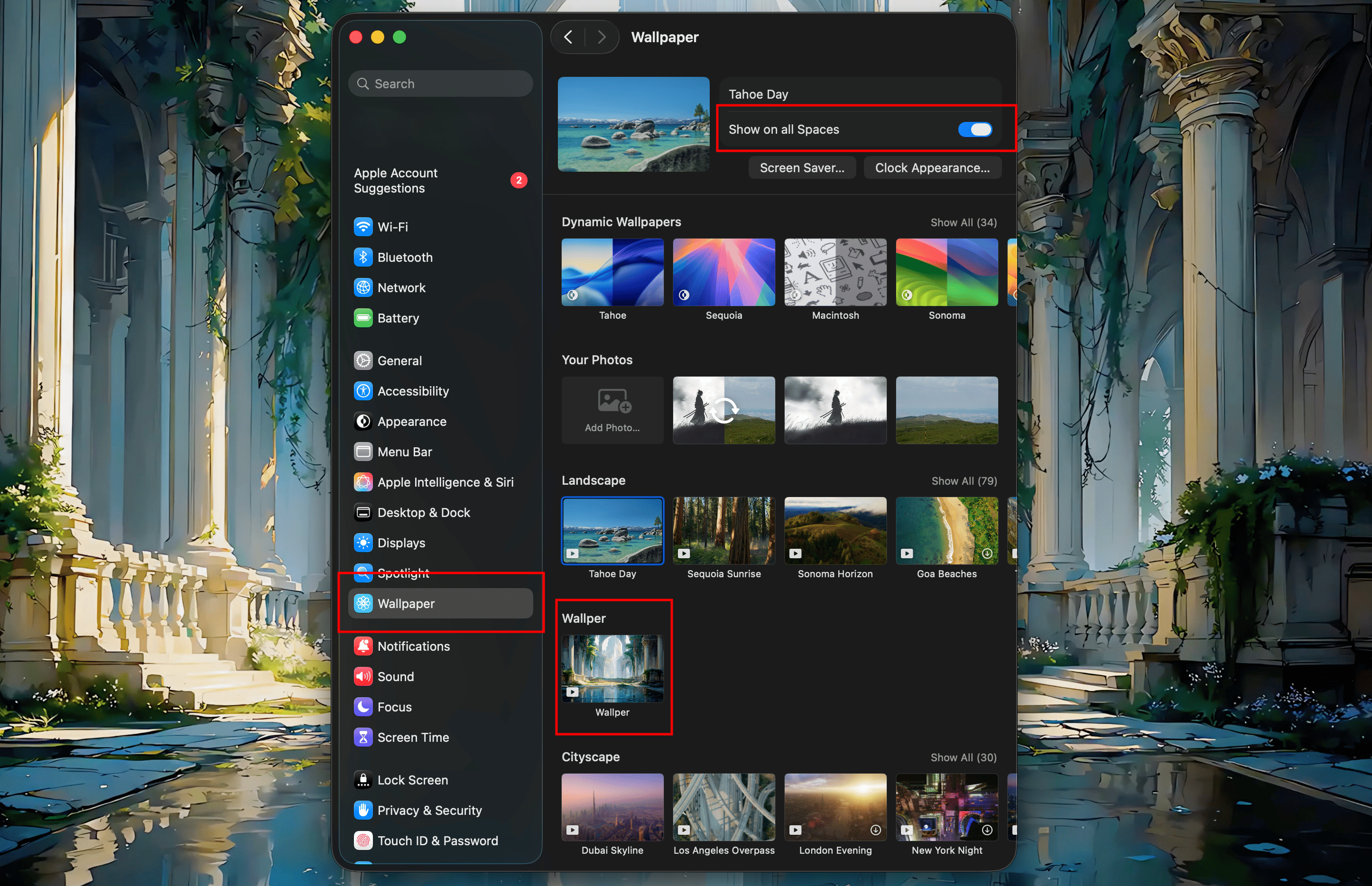
2) システム設定 → 壁紙
システム設定 → 壁紙を開き、下にスクロールしてWallperの項目を探します。最初は一般的な「拡張機能」のアイコンが表示されることがありますが、問題ありません。
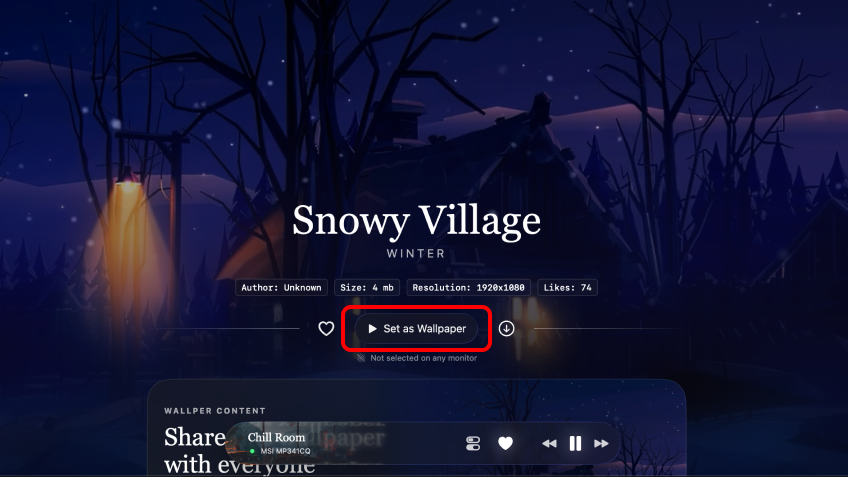
3) 壁紙を設定する
Wallperに戻り、好きな動画の壁紙に設定をクリックします。デスクトップに設定するときとまったく同じ操作です。
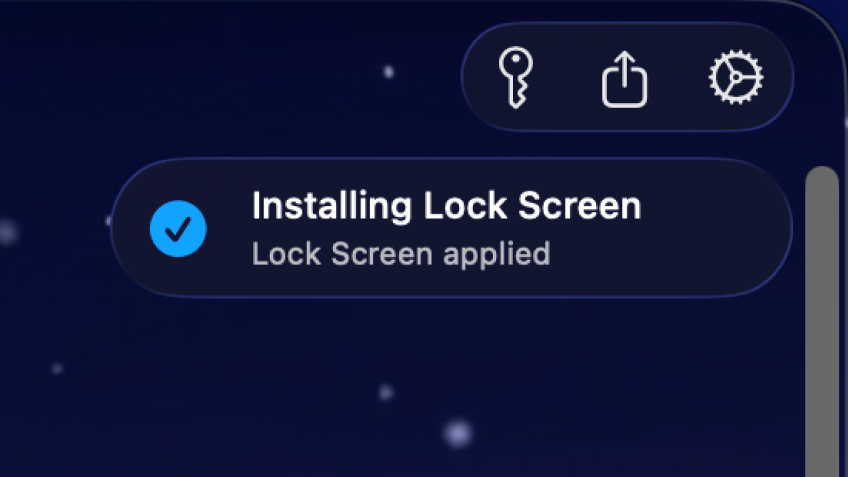
4) 処理が終わるまで待つ
Wallperが動画をロック画面用に自動で変換します。通常は数秒で終わります。進行状況が表示され、完了すると動画がインストールされます。
それより前のmacOSでのロック画面
対応していません
ロック画面での動画再生は、macOS 26より前のバージョンでは対応していません。
ただし、デスクトップのライブ壁紙は引き続きWallperで使えます。古いシステムでは、ロック画面だけが静止画のままになります。
古いmacOS向けにも、安全でAppleの方針に沿った方法を検討していますが、現時点ではロック画面の動画には対応していません。