Pantalla de bloqueo. Fondos animados detrás de tu contraseña
Wallper es la primera y única app que lleva fondos animados realmente nativos a la pantalla de bloqueo de Mac. Nos integramos a nivel de sistema y dejamos la reproducción en manos del propio sistema de pantalla de bloqueo de Apple: sin superposiciones, sin procesos en segundo plano, sin trucos. Por ahora, el video en la pantalla de bloqueo requiere macOS 26 o posterior.
Seguridad y permisos
- Sin procesos en segundo plano. No instalamos agentes de inicio ni extensiones del kernel o del sistema.
- Privado y local. Tus videos se quedan en tu Mac; se procesan con los decodificadores del sistema para mayor eficiencia.
- Hecho según las reglas. Seguimos las normas de macOS y usamos el sistema de Apple para reproducir en la pantalla de bloqueo.
Cómo funciona
- Si usas macOS 26 o posterior, sigue la guía de abajo. En versiones anteriores de macOS no hay video en la pantalla de bloqueo, pero puedes usar Wallper para fondos animados en el escritorio.
- Sigue la guía paso a paso. Te acompañamos con los permisos y la configuración.
- Elige una escena en Wallper. Nosotros ajustamos la resolución, el color y los tiempos automáticamente.
- Listo: tu pantalla de bloqueo ya está configurada.
Guía paso a paso (macOS 26+)
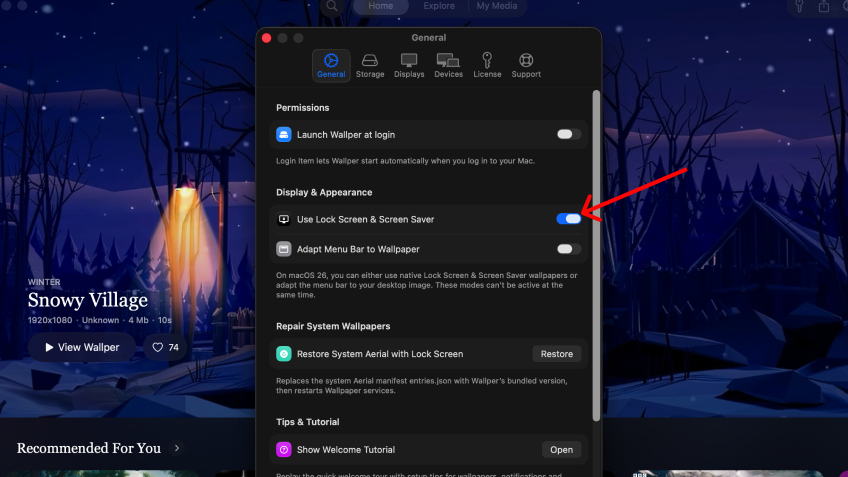
1) Activa la integración con la pantalla bloqueada
Abre los ajustes de Wallper y activa Usar en pantalla bloqueada y salvapantallas. Así Wallper puede integrarse sin problemas con la pantalla de bloqueo de macOS.
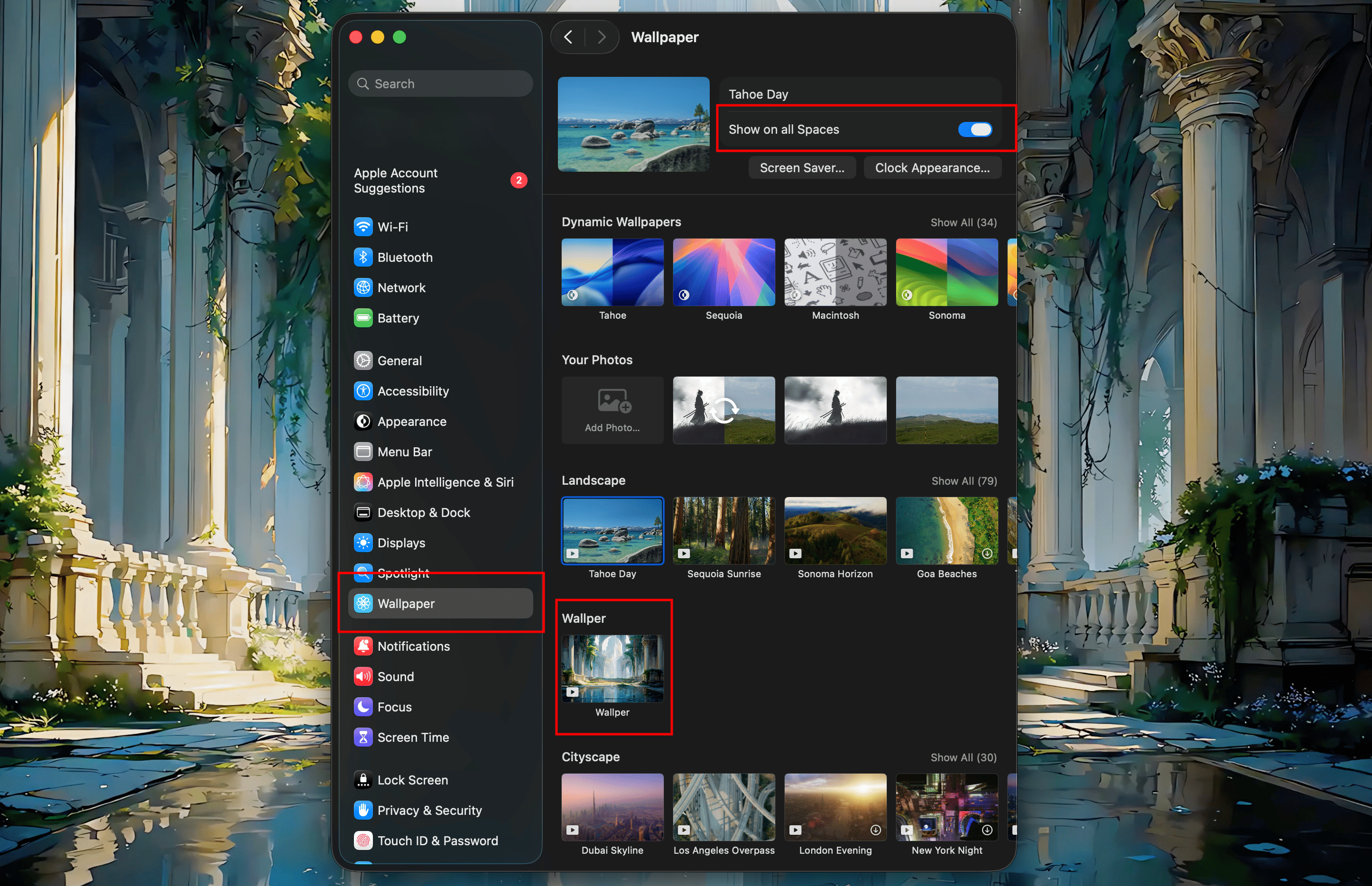
2) Ajustes del Sistema → Fondo de pantalla
Ve a Ajustes del Sistema → Fondo de pantalla y baja hasta encontrar la sección de Wallper. Al principio puede que veas un ícono genérico de «Extensiones»: es normal.
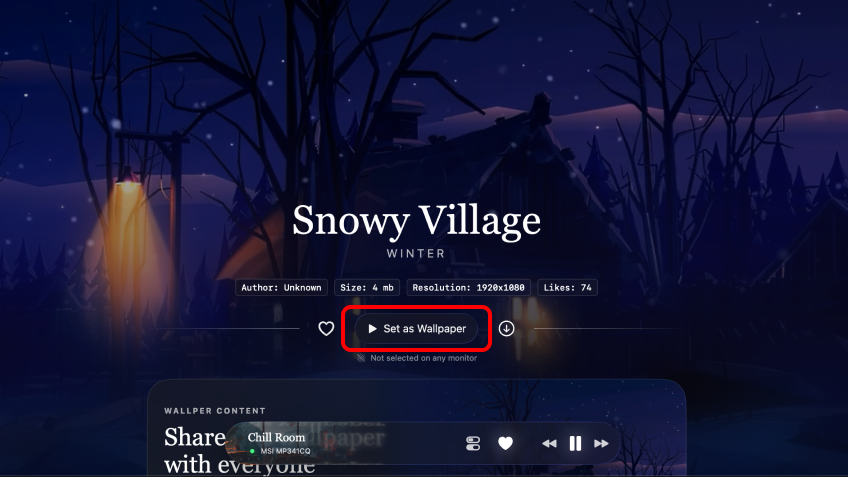
3) Pon el fondo
Vuelve a Wallper y haz clic en Poner como fondo en el video que quieras, igual que harías para el escritorio.
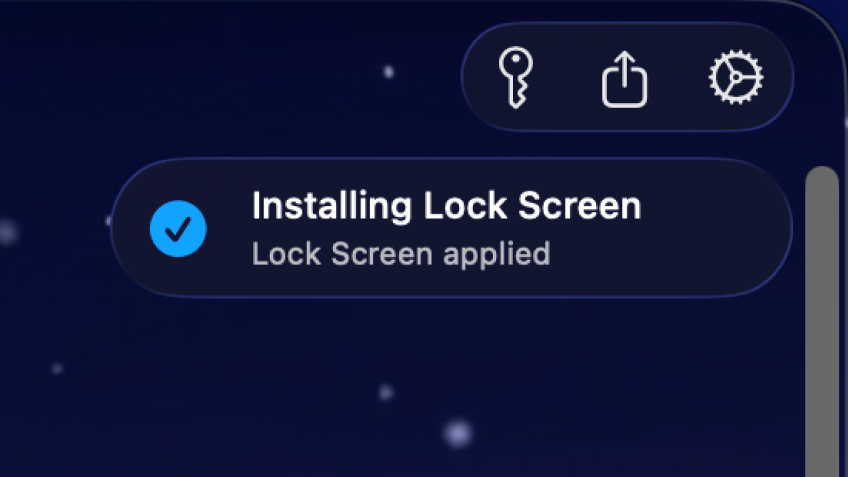
4) Espera unos segundos
Wallper prepara el video automáticamente para la pantalla de bloqueo. Suele tardar solo unos segundos. Verás una barra de progreso y, al terminar, el video quedará instalado.
Pantalla de bloqueo en versiones anteriores de macOS
No compatible
El video en la pantalla de bloqueo no está disponible en versiones de macOS anteriores a la 26.
Aun así puedes usar Wallper para fondos animados en el escritorio; en sistemas más antiguos, solo la pantalla de bloqueo se queda estática.
Estamos explorando opciones seguras y acordes con las reglas de Apple para versiones anteriores de macOS, pero por ahora no hay video en la pantalla de bloqueo.