Sperrbildschirm. Live-Hintergründe hinter deinem Passwort
Wallper ist die erste und einzige App, die echte, native Live-Hintergründe auf den Sperrbildschirm des Mac bringt. Wir docken auf Systemebene an und übergeben die Wiedergabe an Apples eigene Sperrbildschirm-Pipeline – ohne Overlays, ohne Hintergrunddienste, ohne Tricks. Videos auf dem Sperrbildschirm setzen derzeit macOS 26 oder neuer voraus.
Sicherheit & Berechtigungen
- Keine Hintergrunddienste. Wir installieren weder Launch Agents noch Kernel- oder Systemerweiterungen.
- Privat & lokal. Deine Videos bleiben auf deinem Mac; verarbeitet werden sie mit den Decodern des Systems.
- Regelkonform. Wir halten uns an die Vorgaben von macOS und nutzen für den Sperrbildschirm Apples eigene Pipeline.
So funktioniert's
- Wenn du macOS 26 oder neuer nutzt, folge der Anleitung unten. Ältere macOS-Versionen zeigen auf dem Sperrbildschirm keine Videos – Live-Hintergründe auf dem Schreibtisch kannst du mit Wallper trotzdem nutzen.
- Folge der Schritt-für-Schritt-Anleitung. Wir führen dich durch Berechtigungen und Einrichtung.
- Wähle in Wallper eine Szene. Auflösung, Farbe und Timing passen wir automatisch an.
- Fertig – dein Sperrbildschirm ist eingerichtet.
Schritt-für-Schritt-Anleitung (macOS 26+)
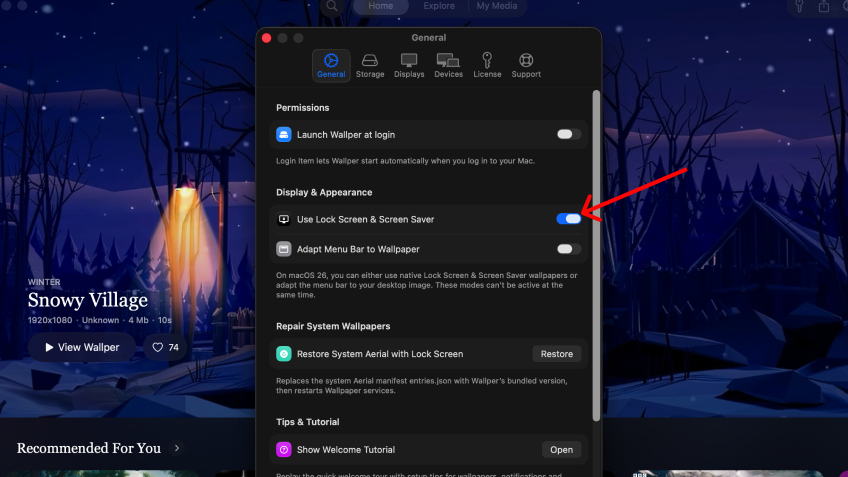
1) Sperrbildschirm-Integration aktivieren
Öffne die Einstellungen von Wallper und aktiviere Sperrbildschirm & Bildschirmschoner verwenden. Damit darf sich Wallper nahtlos in den Sperrbildschirm von macOS einbinden.
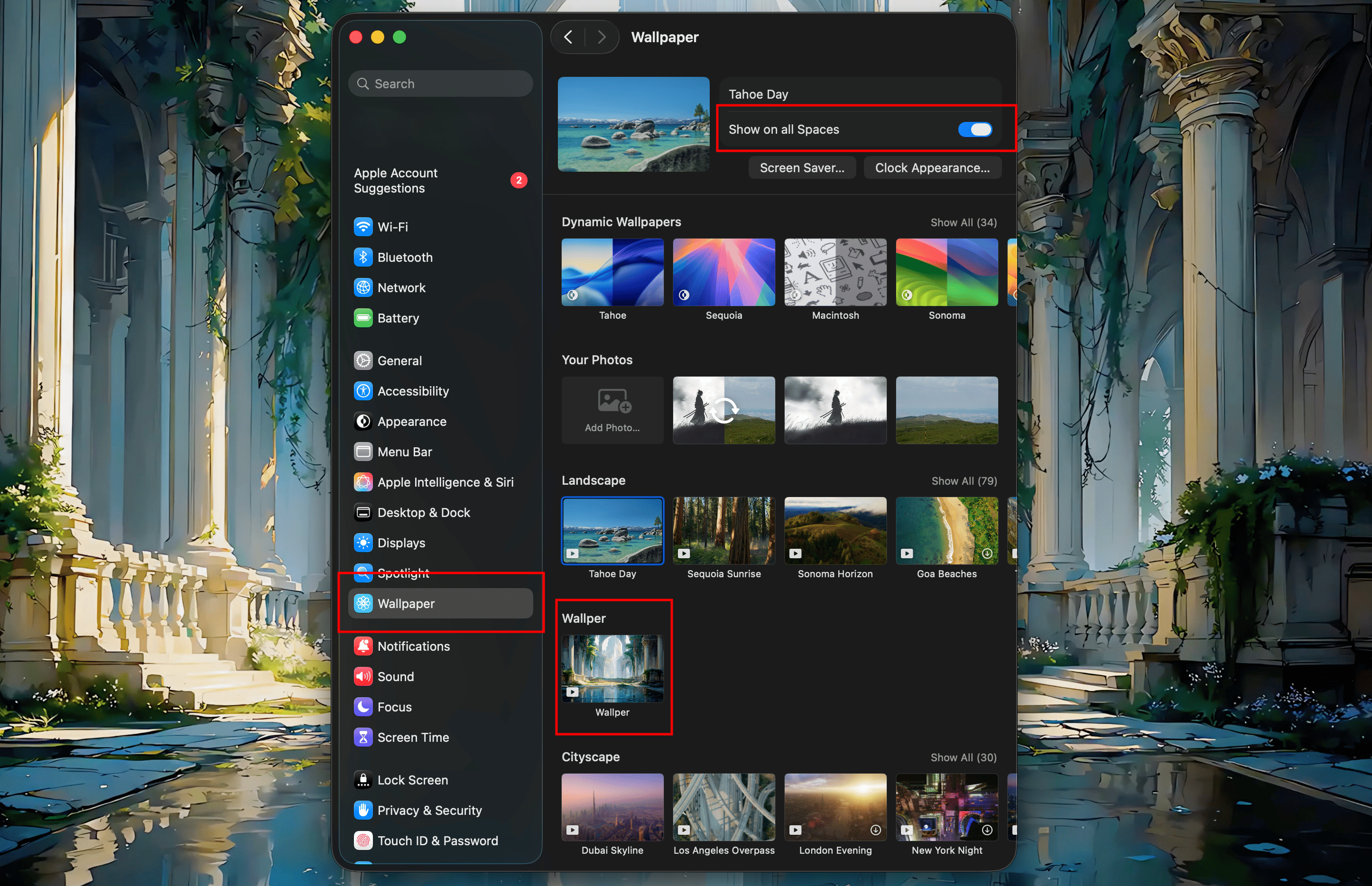
2) Systemeinstellungen → Hintergrundbild
Öffne Systemeinstellungen → Hintergrundbild und scroll nach unten bis zum Bereich Wallper. Anfangs siehst du dort eventuell nur ein allgemeines Symbol für Erweiterungen – das ist normal.
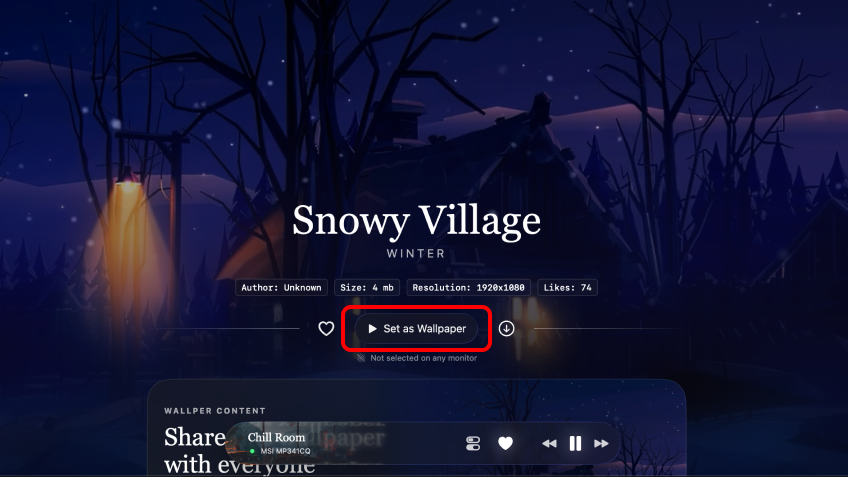
3) Hintergrund festlegen
Wechsle zurück zu Wallper und klick bei deinem Wunschvideo auf Als Hintergrundbild festlegen – genau wie beim Schreibtisch.
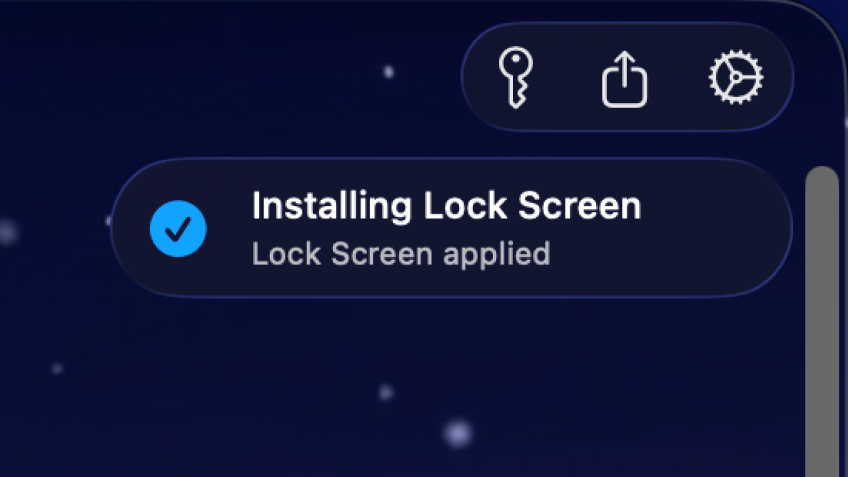
4) Kurz warten
Wallper bereitet das Video automatisch für den Sperrbildschirm auf. Das dauert meist nur ein paar Sekunden. Ein Fortschrittsbalken zeigt dir den Stand, danach ist das Video installiert.
Sperrbildschirm unter älteren macOS-Versionen
Nicht unterstützt
Videos auf dem Sperrbildschirm werden erst ab macOS 26 unterstützt.
Für Live-Hintergründe auf dem Schreibtisch kannst du Wallper aber auch unter älteren Versionen nutzen – nur der Sperrbildschirm bleibt dort statisch.
Wir prüfen sichere, mit Apples Vorgaben vereinbare Wege für ältere macOS-Versionen. Heute gibt es dort aber noch keine Videos auf dem Sperrbildschirm.